
Instalando Claude Code
A continuación, instalaremos Claude Code en tu computadora. Usaremos la aplicación de escritorio de Claude Code, que incluye todo lo que necesitas para empezar a construir.
Descargar Claude Code
Sección titulada «Descargar Claude Code»Windows/Mac
Sección titulada «Windows/Mac»- Ve a claude.ai/download (o la página oficial de descarga de Claude Code)
- Haz clic en “Download for Windows/Mac”
- El instalador se descargará (generalmente en tu carpeta de Descargas)
Instalar Claude Code
Sección titulada «Instalar Claude Code»Windows
Sección titulada «Windows»- Abre el archivo descargado desde tu carpeta de Descargas
- Sigue el asistente de instalación
- Haz clic en “Install” y espera a que la instalación se complete
- Haz clic en “Finish” cuando termine
- Abre el archivo
.dmgdescargado desde tu carpeta de Descargas - Arrastra la aplicación Claude Code a tu carpeta Applications
- Abre Applications y haz doble clic en Claude Code
- Si aparece una advertencia de seguridad, haz clic en “Open” para confirmar
¡Claude Code ya está instalado en tu computadora!
Conectar Github a Claude Code
Sección titulada «Conectar Github a Claude Code»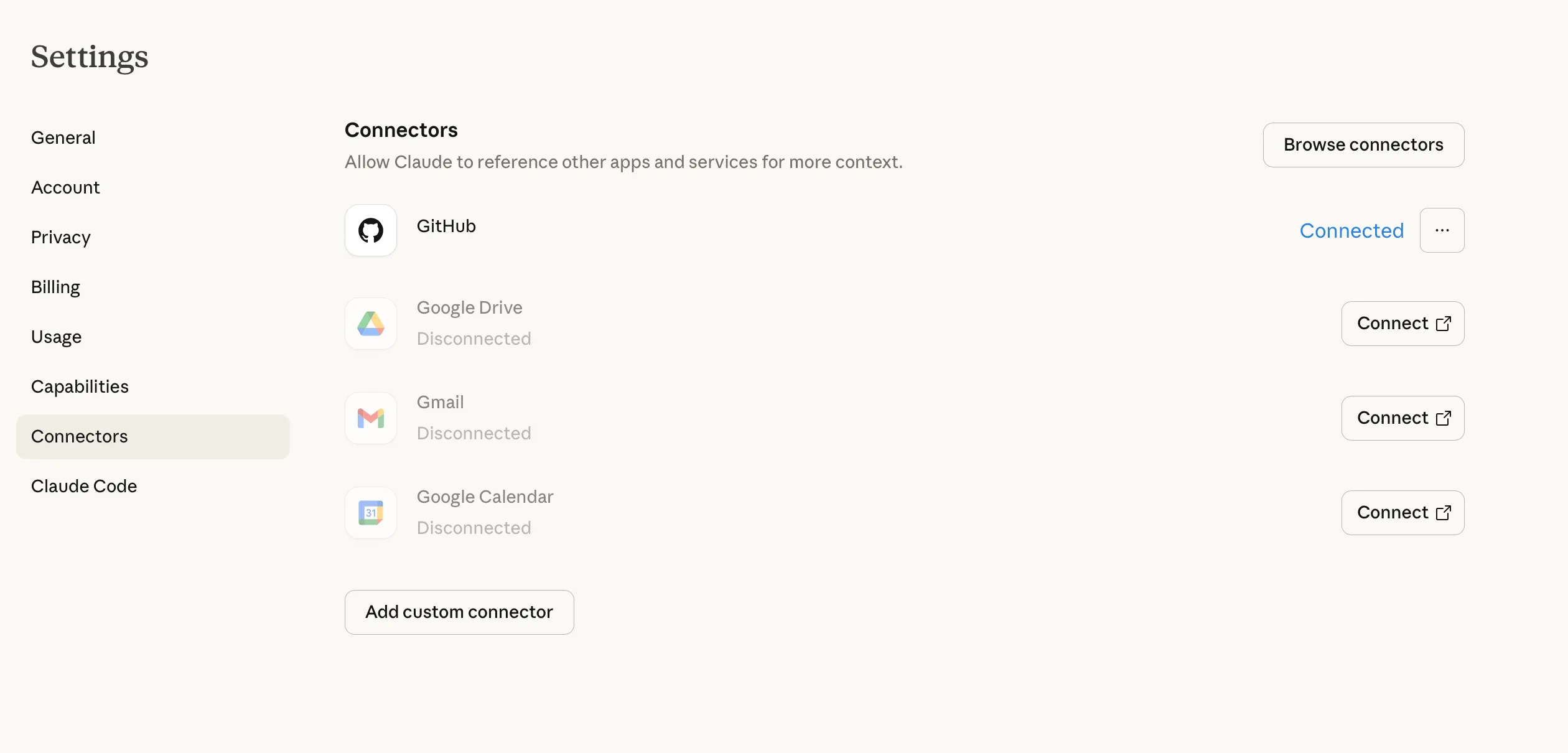
Antes de comenzar, necesitamos conectar Claude Code a Github. Debes ir a la configuración de Claude y conectar Github.
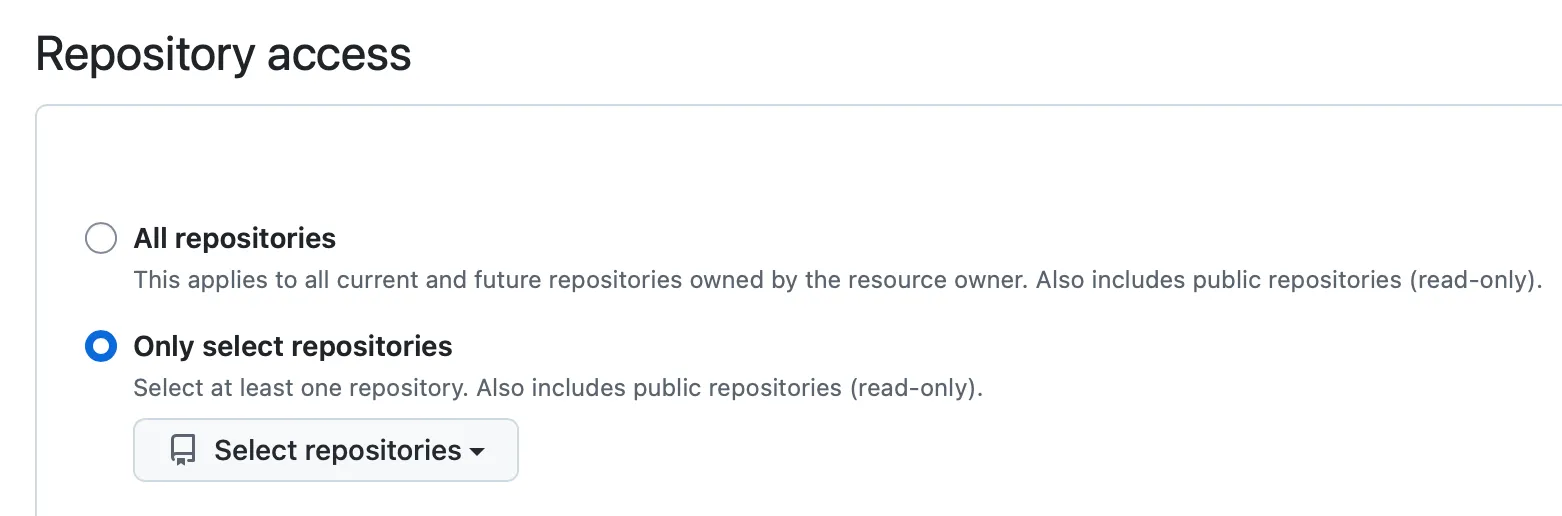
Tendrás que autenticar tu inicio de sesión de Github y luego serás llevado a la página Integrations > Applications > Claude. Aquí puedes elegir entre dar acceso a todos los repositorios o solo al que estás trabajando en este momento.
Si eliges “Select repository”, puedes seleccionar el que acabas de crear.
Solución de problemas
Sección titulada «Solución de problemas»No puedo encontrar Claude Code después de la instalación (Mac)
Sección titulada «No puedo encontrar Claude Code después de la instalación (Mac)»Revisa tu carpeta Applications. Si Claude Code está ahí pero no abre, haz clic derecho y selecciona “Open” para omitir la advertencia de seguridad.
La instalación se detiene o no se completa (Windows)
Sección titulada «La instalación se detiene o no se completa (Windows)»Intenta ejecutar el instalador como administrador:
- Haz clic derecho en el archivo del instalador
- Selecciona “Run as administrator”
- Sigue los pasos de instalación nuevamente
Mensaje “App is damaged” (Mac)
Sección titulada «Mensaje “App is damaged” (Mac)»Esto puede ocurrir con aplicaciones descargadas. Intenta:
- Abre Terminal
- Ejecuta:
xattr -cr /Applications/Claude\ Code.app - Intenta abrir Claude Code nuevamente
”npm is not recognized” (Windows)
Sección titulada «”npm is not recognized” (Windows)»Cierra el Command Prompt por completo y ábrelo de nuevo. La instalación necesita una ventana nueva para funcionar.
Próximos pasos
Sección titulada «Próximos pasos»Claude Code está instalado y Github ha sido configurado, ¡así que ya estás listo para comenzar! A continuación, elegirás un proyecto para construir con Claude Code.