
Pruebas en Local
Antes de compartir tu proyecto con el mundo, asegurémonos de que funciona correctamente en tu propio ordenador.
¿Qué significa “Probar en Local”?
Sección titulada «¿Qué significa “Probar en Local”?»“Local” significa en tu propio ordenador (a diferencia de “la nube” o “en línea”).
Cuando pruebas en local:
- Solo tú puedes verlo
- Los cambios aparecen al instante
- Puedes romper cosas sin riesgo (¡nadie más lo verá!)
- Es gratis: no se necesita alojamiento
Acceder a los Cambios de Claude con Github Desktop
Sección titulada «Acceder a los Cambios de Claude con Github Desktop»
Paso 1: Abre GitHub Desktop
Sección titulada «Paso 1: Abre GitHub Desktop»Cambia a GitHub Desktop. Deberías ver la barra de arriba en la parte superior. La sección más a la izquierda es el repositorio en el que estás. La sección del medio es la rama en la que estás y la sección más a la derecha es la sección de “acciones”.
Paso 2: Navega a tu rama
Sección titulada «Paso 2: Navega a tu rama»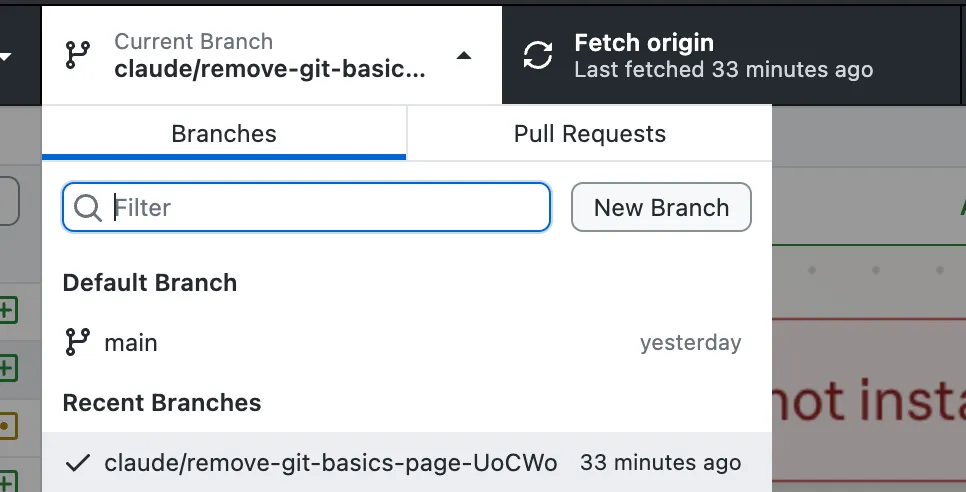
Usa el selector de ramas para seleccionar la rama en la que trabajó Claude.
Obtener cambios desde el origen
Sección titulada «Obtener cambios desde el origen»Después de seleccionar la rama correcta, puede que veas un botón para “Pull Origin”. Haz clic en él. Si no aparece, haz clic en “Fetch Origin” y espera a que la aplicación busque actualizaciones.
Pruebas en Local
Sección titulada «Pruebas en Local»Hay dos métodos entre los que puedes elegir para probar el trabajo de Claude Code.
Método 1: Abrir directamente el archivo HTML
Sección titulada «Método 1: Abrir directamente el archivo HTML»Si eliges construir un proyecto estático sencillo, la forma más simple de ver tu proyecto es navegar hasta la carpeta en tu explorador de archivos y abrir el archivo index.html.
Abrir este archivo debería abrir una nueva ventana del navegador y deberías poder ver tu proyecto.
file:///ruta/a/tu/archivo. Esto significa que estás viendo un archivo local, no un sitio web en internet.
Método 2: Usar un Servidor Local (Recomendado)
Sección titulada «Método 2: Usar un Servidor Local (Recomendado)»Algunas funciones (como cargar datos o usar cierto JavaScript) requieren un servidor “real”. Aquí te explicamos cómo configurar uno:
Paso 1: Abrir la Terminal
Sección titulada «Paso 1: Abrir la Terminal»Windows:
- Pulsa
⊞ Win + Rpara abrir el cuadro de diálogo Ejecutar - Escribe
cmdy pulsa Enter - Se abrirá la ventana del Símbolo del sistema
Mac:
- Pulsa
Cmd + Spacepara abrir Spotlight - Escribe
Terminaly pulsa Enter - Se abrirá la ventana de Terminal
Paso 2: Navega a tu Proyecto
Sección titulada «Paso 2: Navega a tu Proyecto»En la terminal, usa cd (cambiar directorio) para ir a la carpeta de tu proyecto. Puedes usar el menú de información de carpeta del sistema para encontrar la ruta completa.
Windows:
cd Documents\GitHub\my-projectMac:
cd ~/Documents/GitHub/my-projectPuedes verificar que estás en el lugar correcto ejecutando:
- Windows:
dir - Mac:
ls
Deberías ver los archivos de tu proyecto (o una carpeta vacía si acabas de crearlo).
Paso 3: Ejecutar el servidor
Sección titulada «Paso 3: Ejecutar el servidor»Ahora que has navegado a la carpeta de tu proyecto en la terminal, ejecuta el siguiente comando:
Python 3:
python -m http.server 8000Python 2 (sistemas más antiguos):
python -m SimpleHTTPServer 8000Esto debería configurar el servidor local en el puerto 8000 y, cuando esté en funcionamiento, debería abrir automáticamente tu navegador en la URL correcta. Si no lo hace, usa la URL siguiente.
http://localhost:8000Si encuentras algún error en la ventana de la terminal, cópialo y pégalo en el chat de Claude y Claude podrá decirte qué necesitas hacer.
Lista de Verificación para las Pruebas
Sección titulada «Lista de Verificación para las Pruebas»Revisa tu proyecto y comprueba lo siguiente:
Comprobaciones Visuales
Sección titulada «Comprobaciones Visuales»- ¿Aparece todo en pantalla?
- ¿Los colores se ven correctamente?
- ¿El texto es legible (no demasiado pequeño/grande)?
- ¿Las imágenes se cargan correctamente?
Comprobaciones Interactivas
Sección titulada «Comprobaciones Interactivas»- ¿Los botones hacen algo al hacer clic?
- ¿Los enlaces llevan a los lugares correctos?
- ¿Los formularios aceptan entradas?
- ¿Funcionan las animaciones/efectos?
Comprobaciones de Responsividad (Compatible con Móvil)
Sección titulada «Comprobaciones de Responsividad (Compatible con Móvil)»La mayoría de los navegadores permiten simular dispositivos móviles:
- Haz clic derecho en cualquier parte de la página
- Haz clic en “Inspeccionar” o “Inspeccionar elemento”
- Haz clic en el icono de alternancia de dispositivo (tiene forma de teléfono/tableta)
- Selecciona diferentes dispositivos para probar
¿Encontraste un Problema? ¡Corrígelo!
Sección titulada «¿Encontraste un Problema? ¡Corrígelo!»Cuando algo no está bien, tienes varias opciones:
Opción 1: Pregunta a Claude Code
Sección titulada «Opción 1: Pregunta a Claude Code»Vuelve a Claude Code y describe el problema:
When I click "Submit", nothing happens. The form shouldshow a success message.O toma una captura de pantalla del error y describe cómo te gustaría solucionarlo.
The color contrast of the button on the homepage isn't as per accessibility guidelines. Can you fix it?Opción 2: Depura tú mismo
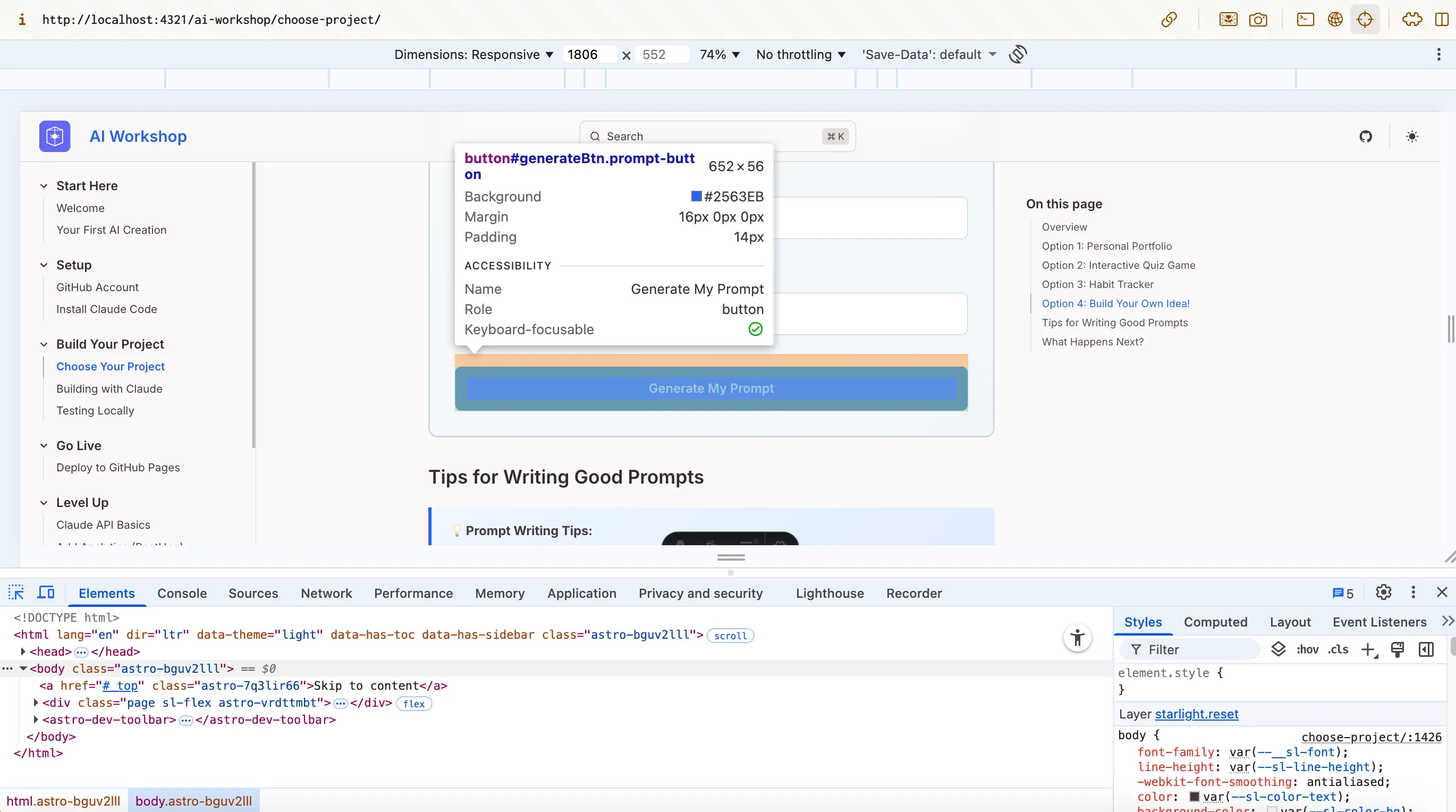
Sección titulada «Opción 2: Depura tú mismo»Abre las herramientas de desarrollo de tu navegador:
- Windows: Pulsa
F12oCtrl + Shift + I - Mac: Pulsa
Cmd + Option + I
Busca mensajes de error en rojo en la pestaña Console. Estos te indican qué salió mal. Si no entiendes lo que significan, pega estos mensajes en el chat de Claude y podrá ayudarte a tomar los siguientes pasos.
Solución de Problemas
Sección titulada «Solución de Problemas»Imágenes que no Cargan
Sección titulada «Imágenes que no Cargan»Posibles causas:
- Ruta de archivo incorrecta (comprueba el atributo
src) - El archivo está en la carpeta equivocada
- Error tipográfico en el nombre del archivo (¡las mayúsculas importan!)
Solución: Asegúrate de que la ruta de tu imagen coincide exactamente con la ubicación del archivo:
<!-- Si la imagen está en la misma carpeta --><img src="../../testing-locally/photo.jpg" alt="Photo">
<!-- Si la imagen está en una carpeta "images" --><img src="../../testing-locally/images/photo.jpg" alt="Photo">
CSS que no se Aplica
Sección titulada «CSS que no se Aplica»Posibles causas:
- El archivo CSS no está vinculado en el HTML
- Error tipográfico en la ruta del enlace CSS
- El navegador tiene en caché una versión antigua
Solución: Comprueba la sección <head> de tu HTML:
<link rel="stylesheet" href="styles.css">Intenta hacer una recarga forzada: Ctrl + Shift + R (Windows) o Cmd + Shift + R (Mac)
JavaScript que no Funciona
Sección titulada «JavaScript que no Funciona»Posibles causas:
- El archivo de script no está vinculado
- El script se carga antes de que existan los elementos HTML
- Error de sintaxis en el código
Solución: Comprueba la consola para ver los errores y asegúrate de que tu script está al final del body:
<body>  <!-- Tu contenido -->
<script src="script.js"></script> <!-- ¡Pon los scripts al final! --></body>Tu proyecto funciona en local y has guardado tu progreso. ¿Hay algún cambio que te gustaría hacer?
Siguientes Pasos
Sección titulada «Siguientes Pasos»Ahora que tienes la primera versión de tu proyecto vibe coded en funcionamiento, puedes proceder a realizar cambios en tu proyecto o ir a desplegarlo en GitHub Pages.