
Realizando cambios con Claude Code
Ahora que Claude Code ha creado tu proyecto y puedes verlo en tu sistema, querrás realizar cambios y mejoras. ¡Aquí te explicamos cómo!
Realizando cambios
Sección titulada «Realizando cambios»¿Quieres ajustar algo? Tienes dos opciones:
Método 1: Pedirle a Claude Code (Recomendado)
Sección titulada «Método 1: Pedirle a Claude Code (Recomendado)»La forma más sencilla: simplemente dile a Claude Code qué cambiar o comparte algunas capturas de pantalla o imágenes de diseño (solo se admiten imágenes PNG, GIF, WebP, JPEG; no se admiten PDFs)
Change the heading font to something more playfulMake the buttons bigger and add rounded cornersAdd a footer with copyright informationMétodo 2: Editar los archivos tú mismo
Sección titulada «Método 2: Editar los archivos tú mismo»También puedes editar los archivos directamente usando cualquier editor de texto:
- Abre el archivo en un editor de texto (VS Code, Notepad++, TextEdit, etc.)
- Realiza tus cambios
- Guarda el archivo
- Actualiza tu navegador para ver los cambios
Guarda tu progreso con GitHub Desktop
Sección titulada «Guarda tu progreso con GitHub Desktop»Después de realizar cambios en tu proyecto, vamos a guardarlos con GitHub Desktop:
Paso 1: Abre GitHub Desktop
Sección titulada «Paso 1: Abre GitHub Desktop»- Cambia a GitHub Desktop.
- Haz clic en ‘Fetch Origin’ en caso de que quieras obtener los cambios que Claude Code ha realizado y verificarlos localmente.
- Si has realizado algún cambio manualmente en el editor, deberías ver tus nuevos archivos listados en la pestaña “Changes”.
Paso 2: Revisa tus cambios
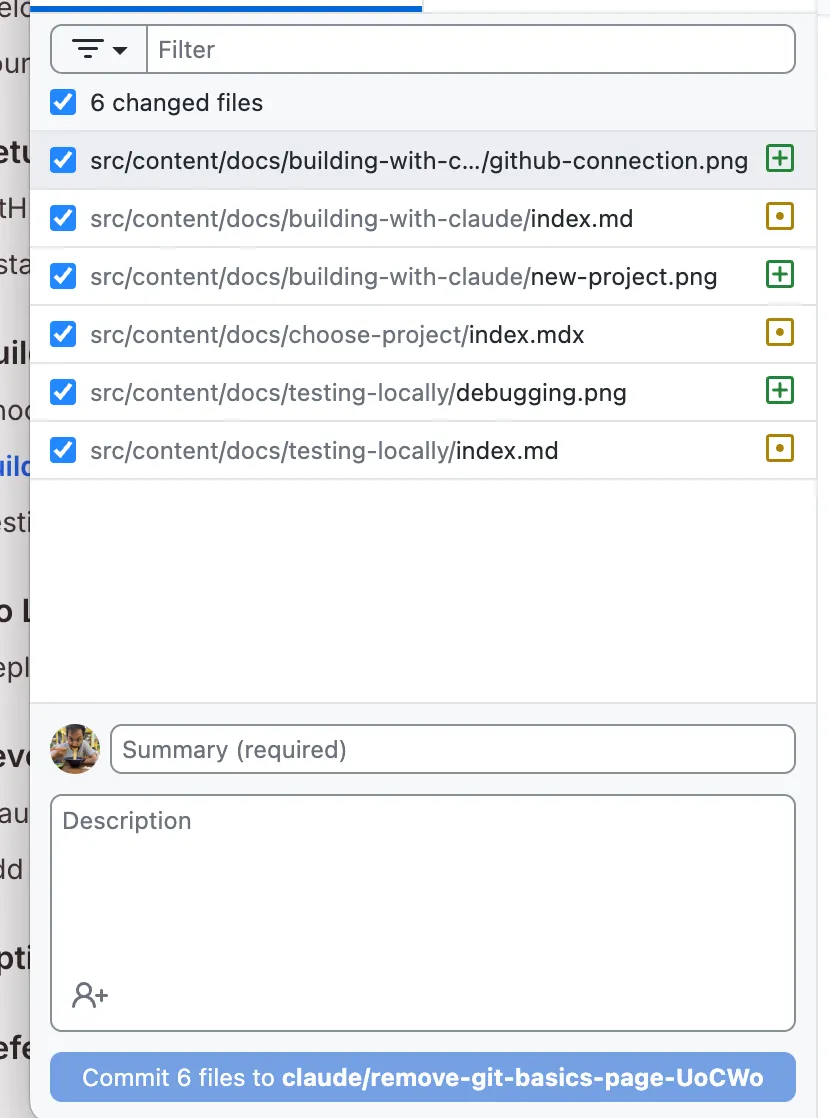
Sección titulada «Paso 2: Revisa tus cambios»Haz clic en los archivos para ver qué fue creado o modificado. Todos los archivos modificados deben estar marcados.
Paso 3: Confirma tus cambios
Sección titulada «Paso 3: Confirma tus cambios»- En el campo “Summary” en la parte inferior izquierda, escribe algo que describa los cambios que realizaste
- Primera vez:
Initial project created with Claude Code - Después de cambios:
Updated button styles and added footer
- Primera vez:
- Haz clic en el botón “Commit to branch”
Ya sabes cómo realizar cambios y guardar tu progreso. ¿Listo para publicarlo en internet?
Buenas prácticas
Sección titulada «Buenas prácticas»1. Confirma con frecuencia
Sección titulada «1. Confirma con frecuencia»Guarda tu trabajo frecuentemente con mensajes de confirmación significativos. Esto crea un historial al que puedes recurrir.
2. Prueba antes de confirmar
Sección titulada «2. Prueba antes de confirmar»Siempre visualiza tus cambios en el navegador antes de confirmarlos para asegurarte de que funcionan como se espera.
3. Escribe mensajes de confirmación claros
Sección titulada «3. Escribe mensajes de confirmación claros»En lugar de “updates” o “changes”, escribe:
- “Add contact form with validation”
- “Fix navigation menu alignment”
- “Update color scheme to blue”
Incluso puedes pedirle a Claude que te ayude a escribirlos.
Próximos pasos
Sección titulada «Próximos pasos»En la siguiente sección, aprenderemos cómo desplegar tu proyecto en GitHub Pages y hacerlo accesible en internet.