
Akun GitHub
GitHub adalah tempat para developer menyimpan kode mereka. Bayangkan seperti Google Drive untuk kode.
Di bagian ini, Anda akan membuat akun GitHub gratis yang akan digunakan sepanjang workshop.
Apa itu Git?
Section titled “Apa itu Git?”Git adalah mesin waktu untuk kode Anda.
Ingat ketika Anda menyimpan file seperti:
desain_final.psdposter_final_v2.aidesain_FINAL_FINAL.sketchdesain_FINAL_FINAL_benar_benar_final.fig
Git memecahkan masalah ini dengan elegan. Alih-alih membuat salinan, Git melacak setiap perubahan yang Anda buat. Anda bisa:
- Kembali ke versi sebelumnya kapan saja
- Melihat apa yang berubah dan kapan
- Bekerja dengan orang lain tanpa menimpa pekerjaan masing-masing
Git vs GitHub: Apa Bedanya?
Section titled “Git vs GitHub: Apa Bedanya?”| Git | GitHub |
|---|---|
| Perangkat lunak di komputer | Situs web di internet |
| Melacak perubahan secara lokal | Menyimpan kode Anda di cloud |
| Gratis dan open source | Gratis untuk proyek publik |
| Bekerja offline | Memerlukan internet |
Kursus Singkat Istilah
Section titled “Kursus Singkat Istilah”Sebelum kita mulai, mari pahami beberapa istilah yang perlu Anda kenali.
| Konsep | Analogi Sehari-hari |
|---|---|
| GitHub | Seperti Google Drive (Cloud), tapi dirancang khusus untuk proyek kode |
| Repository (repo) | Folder yang berisi file proyek Anda |
| Commit | Menyimpan versi pekerjaan Anda (seperti “Simpan Sebagai” dengan catatan) |
| Push | Mengunggah pekerjaan tersimpan ke cloud |
| Pull | Mengunduh versi terbaru dari cloud |
Anda tidak perlu menghafalnya sekarang — semuanya akan lebih masuk akal setelah kita menggunakannya!
Menyiapkan Akun GitHub Anda
Section titled “Menyiapkan Akun GitHub Anda”Langkah 1:
Section titled “Langkah 1:”Kunjungi github.com dan buat akun Anda sendiri. Pilih username yang baik saat membuat akun. Username yang Anda pilih akan menjadi nama default yang digunakan untuk GitHub Pages, jadi pilih yang profesional (tidak seperti saya).
Langkah 2:
Section titled “Langkah 2:”Unduh Github Desktop dan masuk dengan kredensial yang baru Anda buat.
Langkah 3:
Section titled “Langkah 3:”Buat repository baru (repo) menggunakan Github Desktop.

Beri nama dengan format berikut: [username].github.io, di mana username adalah username GitHub Anda. Ini yang akan digunakan sebagai domain GitHub gratis Anda. Harap jangan membuat kesalahan, nama repository harus identik dalam ejaan dan huruf besar-kecil dengan username GitHub Anda.
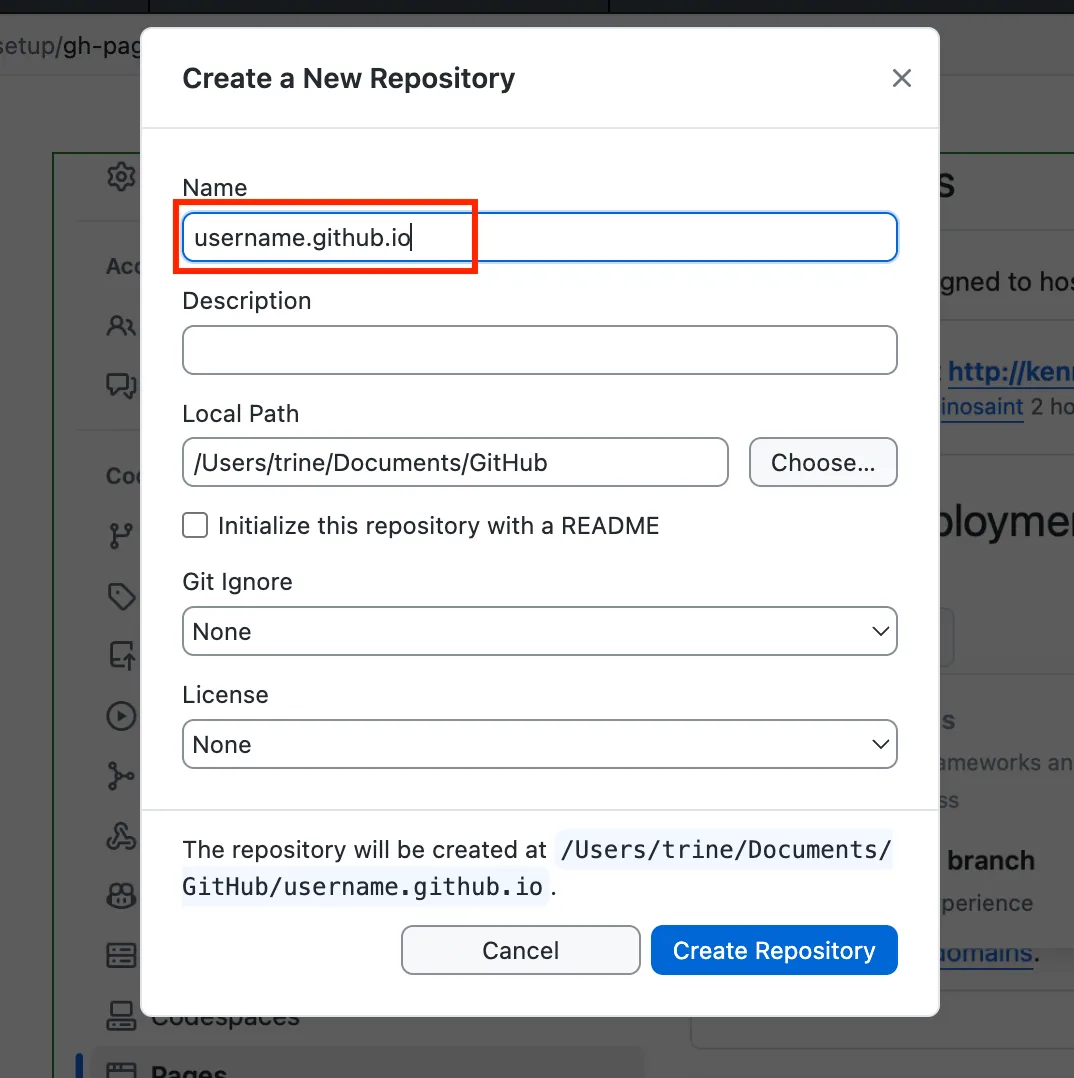
Anda bisa mengunjungi artikel bantuan Github untuk mempelajari lebih lanjut tentang Github Desktop dan antarmukanya.
Langkah 4:
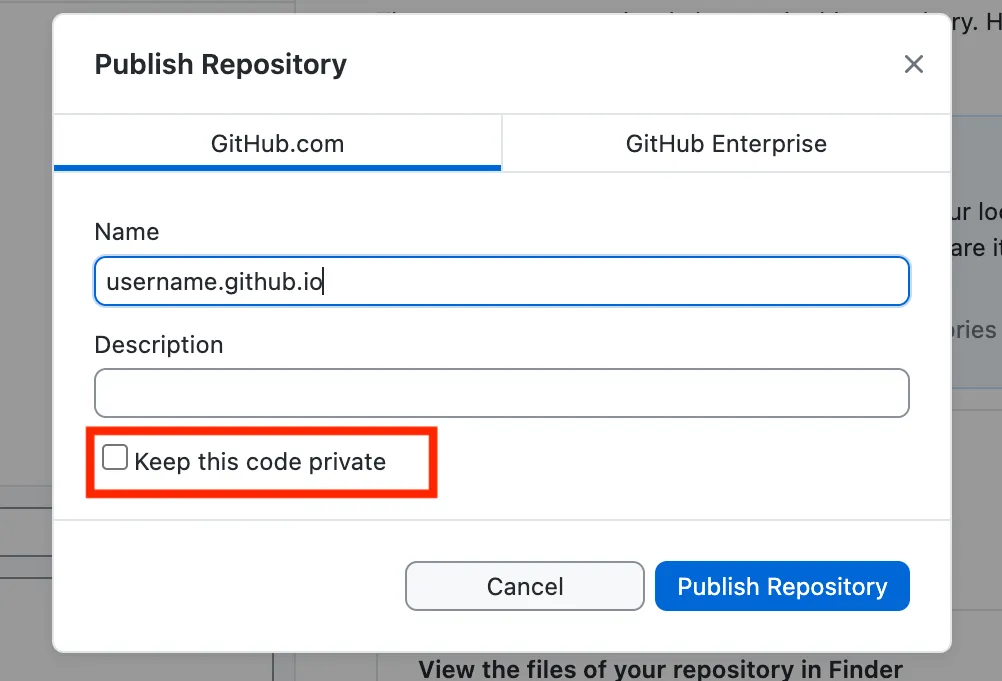
Section titled “Langkah 4:”Publikasikan repo. Saat mempublikasikan, ingat untuk menghapus centang ‘Keep this code private’.
Langkah 5:
Section titled “Langkah 5:”Kunjungi Github.com dan navigasikan ke repository yang baru dibuat, lalu klik Settings.
Langkah 6:
Section titled “Langkah 6:”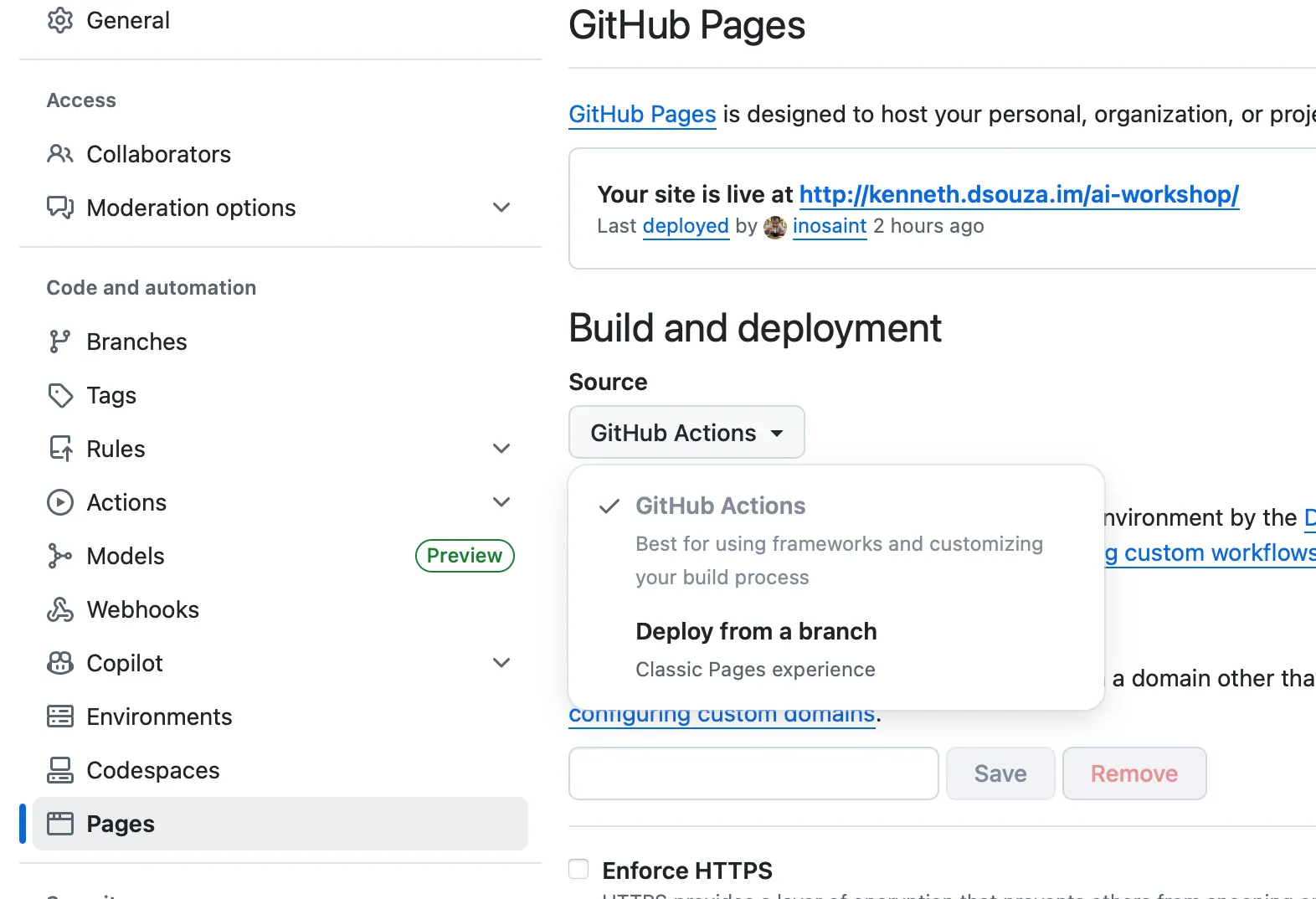
Navigasikan ke pages di nav kiri dan pilih ‘Deploy from a Branch’, pilih main / root dan klik ‘Save’
Jika Anda tidak menghapus centang ‘Keep this code private’ saat mempublikasikan repository, Anda perlu mengikuti langkah tambahan. Anda perlu masuk ke Setting > General lalu gulir ke bawah halaman ke ‘Danger Zone’ untuk menemukan ‘Change repository visibility’ dari Private ke Public.
Langkah Selanjutnya
Section titled “Langkah Selanjutnya”Akun GitHub Anda sudah siap. Di bagian berikutnya, kita akan menginstal Claude Code di komputer Anda.