
Menginstal Claude Code
Selanjutnya — mari instal Claude Code di komputer Anda. Kita akan menggunakan aplikasi desktop Claude Code, yang mencakup semua yang Anda butuhkan untuk mulai membangun.
Unduh Claude Code
Section titled “Unduh Claude Code”Windows/Mac
Section titled “Windows/Mac”- Kunjungi claude.ai/download (atau halaman unduhan resmi Claude Code)
- Klik “Download for Windows/Mac”
- Installer akan diunduh (biasanya ke folder Downloads Anda)
Instal Claude Code
Section titled “Instal Claude Code”Windows
Section titled “Windows”- Buka file yang diunduh dari folder Downloads Anda
- Ikuti wizard instalasi
- Klik “Install” dan tunggu hingga instalasi selesai
- Klik “Finish” setelah selesai
- Buka file
.dmgyang diunduh dari folder Downloads Anda - Seret aplikasi Claude Code ke folder Applications Anda
- Buka Applications dan klik dua kali Claude Code
- Jika Anda melihat peringatan keamanan, klik “Open” untuk mengonfirmasi
Claude Code kini terinstal di komputer Anda!
Hubungkan Github ke Claude Code
Section titled “Hubungkan Github ke Claude Code”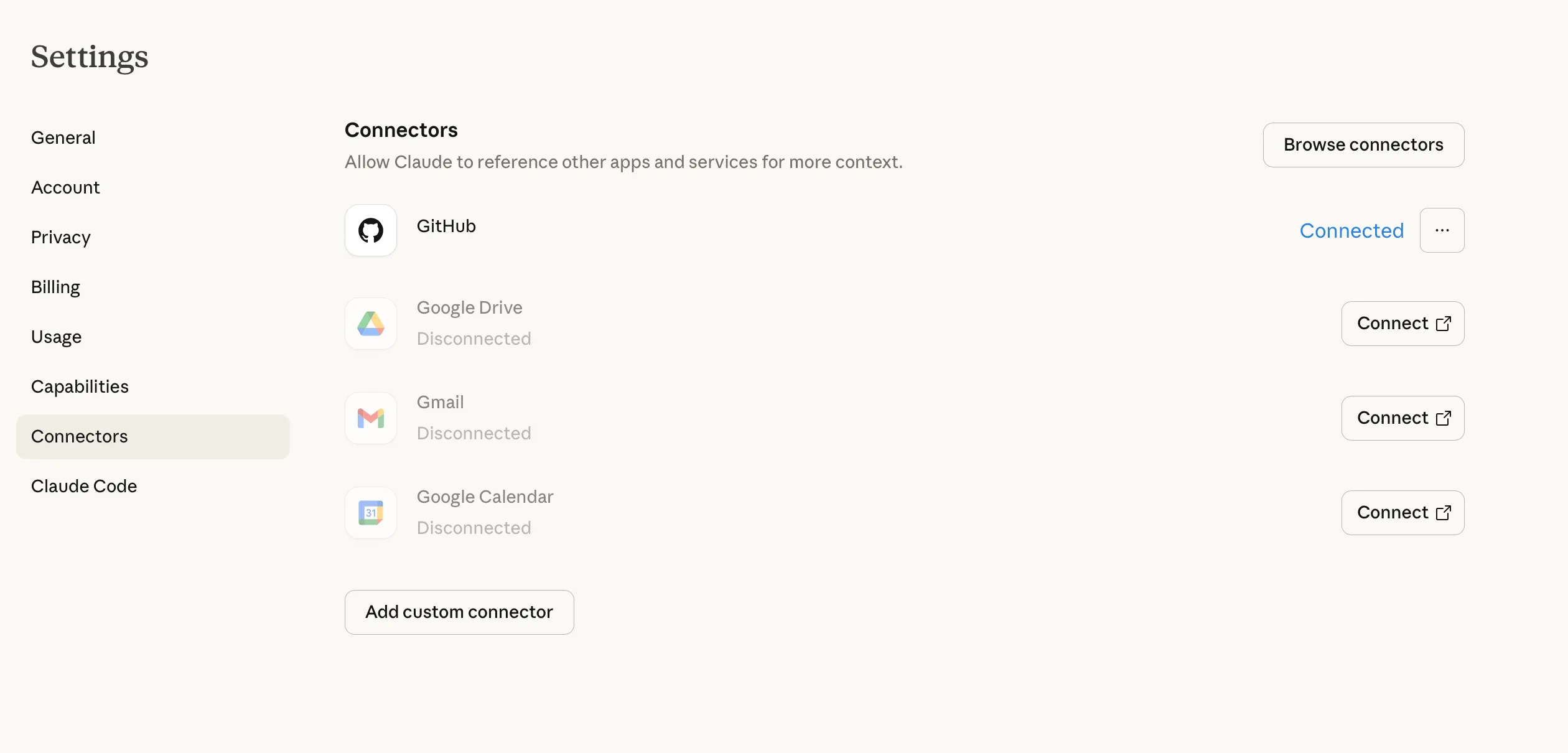
Sebelum kita mulai, kita perlu menghubungkan Claude Code ke Github. Navigasikan ke pengaturan Claude dan hubungkan Github.
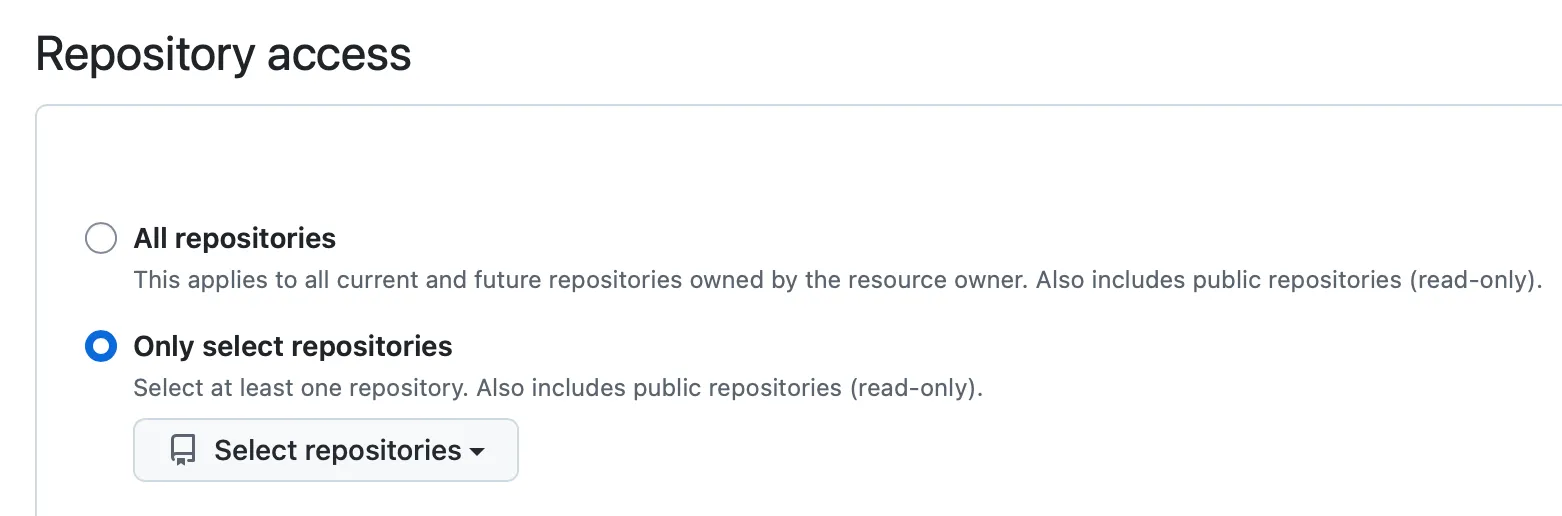
Anda perlu mengautentikasi login GitHub Anda, lalu Anda akan dibawa ke halaman Integrations > Applications > Claude. Di sini Anda bisa memilih untuk memberikan akses ke semua repository atau hanya repository yang sedang Anda kerjakan saat ini.
Jika Anda memilih ‘Select repository’, Anda bisa memilih yang baru saja Anda buat.
Pemecahan Masalah
Section titled “Pemecahan Masalah”Tidak dapat menemukan Claude Code setelah instalasi (Mac)
Section titled “Tidak dapat menemukan Claude Code setelah instalasi (Mac)”Periksa folder Applications Anda. Jika Claude Code ada di sana tapi tidak bisa dibuka, klik kanan dan pilih “Open” untuk melewati peringatan keamanan.
Instalasi macet atau tidak selesai (Windows)
Section titled “Instalasi macet atau tidak selesai (Windows)”Coba jalankan installer sebagai Administrator:
- Klik kanan file installer
- Pilih “Run as administrator”
- Ikuti langkah instalasi lagi
Pesan “App is damaged” (Mac)
Section titled “Pesan “App is damaged” (Mac)”Ini bisa terjadi dengan aplikasi yang diunduh. Coba:
- Buka Terminal
- Jalankan:
xattr -cr /Applications/Claude\ Code.app - Coba buka Claude Code lagi
”npm is not recognized” (Windows)
Section titled “”npm is not recognized” (Windows)”Tutup Command Prompt sepenuhnya dan buka kembali. Instalasi memerlukan jendela baru agar berfungsi.
Langkah Selanjutnya
Section titled “Langkah Selanjutnya”Claude Code sudah terinstal dan Github sudah disiapkan, jadi Anda siap untuk memulai! Selanjutnya, Anda akan memilih proyek yang akan dibangun dengan Claude Code.