
Membuat Perubahan dengan Claude Code
Sekarang setelah Claude Code membuat proyek Anda dan Anda bisa melihatnya di sistem Anda, Anda akan ingin membuat perubahan dan perbaikan. Begini caranya!
Membuat Perubahan
Section titled “Membuat Perubahan”Ingin mengubah sesuatu? Anda memiliki dua pilihan:
Metode 1: Tanya Claude Code (Direkomendasikan)
Section titled “Metode 1: Tanya Claude Code (Direkomendasikan)”Cara termudah — cukup katakan kepada Claude Code apa yang harus diubah atau bagikan screenshot atau gambar desain (hanya gambar PNG, GIF, WebP, JPEG yang didukung, tidak ada PDF)
Change the heading font to something more playfulMake the buttons bigger and add rounded cornersAdd a footer with copyright informationMetode 2: Edit File Sendiri
Section titled “Metode 2: Edit File Sendiri”Anda juga bisa mengedit file langsung menggunakan editor teks apa pun:
- Buka file di editor teks (VS Code, Notepad++, TextEdit, dll.)
- Buat perubahan Anda
- Simpan file
- Refresh browser untuk melihat perubahan
Simpan Kemajuan Anda dengan GitHub Desktop
Section titled “Simpan Kemajuan Anda dengan GitHub Desktop”Setelah membuat perubahan pada proyek Anda, mari simpan dengan GitHub Desktop:
Langkah 1: Buka GitHub Desktop
Section titled “Langkah 1: Buka GitHub Desktop”- Beralih ke GitHub Desktop.
- Klik ‘Fetch Origin’ jika Anda ingin mengambil perubahan yang dilakukan Claude Code dan verifikasi secara lokal.
- Jika Anda telah membuat perubahan manual di editor, Anda seharusnya melihat file baru Anda terdaftar di tab “Changes”.
Langkah 2: Tinjau Perubahan Anda
Section titled “Langkah 2: Tinjau Perubahan Anda”Klik pada file untuk melihat apa yang dibuat atau dimodifikasi. Semua file yang berubah seharusnya sudah dicentang.
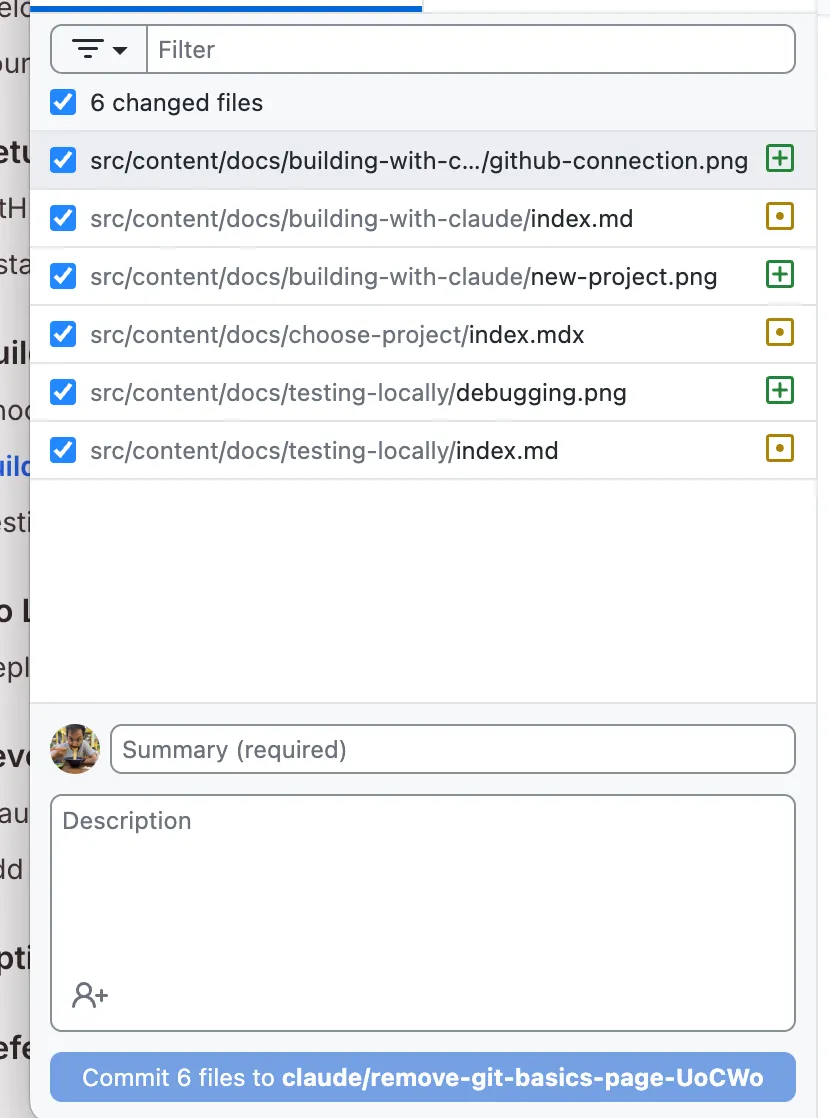
Langkah 3: Commit Perubahan Anda
Section titled “Langkah 3: Commit Perubahan Anda”- Di kolom “Summary” di kiri bawah, ketik sesuatu yang mendeskripsikan perubahan yang Anda buat
- Pertama kali:
Initial project created with Claude Code - Setelah perubahan:
Updated button styles and added footer
- Pertama kali:
- Klik tombol “Commit to branch”
Anda tahu cara membuat perubahan dan menyimpan kemajuan. Siap untuk meletakkannya di internet?
Praktik Terbaik
Section titled “Praktik Terbaik”1. Commit Sering
Section titled “1. Commit Sering”Simpan pekerjaan Anda secara berkala dengan pesan commit yang bermakna. Ini menciptakan riwayat yang bisa Anda rujuk kembali.
2. Uji Sebelum Commit
Section titled “2. Uji Sebelum Commit”Selalu lihat perubahan Anda di browser sebelum commit untuk memastikan semuanya berfungsi seperti yang diharapkan.
3. Tulis Pesan Commit yang Jelas
Section titled “3. Tulis Pesan Commit yang Jelas”Daripada “updates” atau “changes”, tuliskan:
- “Add contact form with validation”
- “Fix navigation menu alignment”
- “Update color scheme to blue”
Anda bahkan bisa meminta Claude untuk membantu menulis ini.
Langkah Selanjutnya
Section titled “Langkah Selanjutnya”Di bagian berikutnya, kita akan belajar cara deploy proyek Anda ke GitHub Pages dan membuatnya bisa diakses di internet.