
Pengujian Lokal
Sebelum berbagi proyek Anda dengan dunia, pastikan proyek berjalan dengan baik di komputer Anda sendiri.
Apa Artinya “Pengujian Lokal”?
Section titled “Apa Artinya “Pengujian Lokal”?”“Lokal” berarti di komputer Anda sendiri (bukan di “cloud” atau “online”).
Saat Anda menguji secara lokal:
- Hanya Anda yang bisa melihatnya
- Perubahan muncul secara instan
- Anda bisa merusak sesuatu dengan aman (tidak ada orang lain yang akan melihat!)
- Gratis — tidak perlu hosting
Mengakses Perubahan Claude dengan Github Desktop
Section titled “Mengakses Perubahan Claude dengan Github Desktop”
Langkah 1: Buka GitHub Desktop
Section titled “Langkah 1: Buka GitHub Desktop”Beralih ke GitHub Desktop. Anda akan melihat bar di atas. Bagian paling kiri adalah repository yang sedang Anda gunakan. Bagian tengah adalah branch yang sedang Anda gunakan dan bagian paling kanan adalah bagian ‘actionable’.
Langkah 2: Navigasikan ke branch Anda
Section titled “Langkah 2: Navigasikan ke branch Anda”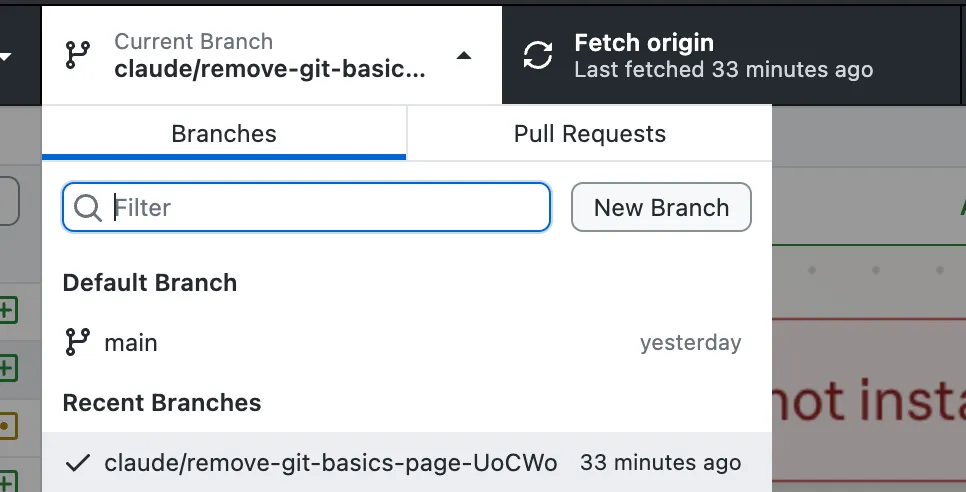
Gunakan pemilih branch untuk memilih branch tempat Claude bekerja.
Menarik dari Origin
Section titled “Menarik dari Origin”Setelah Anda memilih branch yang benar, Anda mungkin melihat tombol “Pull Origin”. Lakukan itu. Jika tidak, klik ‘Fetch Origin’ dan tunggu aplikasi memeriksa pembaruan.
Pengujian Lokal
Section titled “Pengujian Lokal”Ada dua metode yang bisa Anda pilih untuk menguji pekerjaan Claude Code.
Metode 1: Buka Saja File HTML
Section titled “Metode 1: Buka Saja File HTML”Jika Anda memilih membangun proyek statis sederhana, cara paling mudah untuk melihat proyek Anda adalah navigasikan ke folder di file finder Anda dan buka file index.html
Membuka file ini seharusnya membuka jendela browser baru dan Anda bisa melihat proyek Anda.
file:///path/to/your/file. Ini berarti Anda melihat file lokal, bukan website di internet.
Metode 2: Gunakan Server Lokal (Direkomendasikan)
Section titled “Metode 2: Gunakan Server Lokal (Direkomendasikan)”Beberapa fitur (seperti memuat data atau menggunakan JavaScript tertentu) memerlukan server “nyata”. Begini cara mengaturnya:
Langkah 1: Membuka Terminal
Section titled “Langkah 1: Membuka Terminal”Windows:
- Tekan
⊞ Win + Runtuk membuka dialog Run - Ketik
cmddan tekan Enter - Jendela Command Prompt akan terbuka
Mac:
- Tekan
Cmd + Spaceuntuk membuka Spotlight - Ketik
Terminaldan tekan Enter - Jendela Terminal akan terbuka
Langkah 2: Navigasikan ke Proyek Anda
Section titled “Langkah 2: Navigasikan ke Proyek Anda”Di terminal, gunakan cd (change directory) untuk masuk ke folder proyek Anda. Anda bisa menggunakan menu aksi informasi folder sistem untuk menemukan pathname folder lengkap.
Windows:
cd Documents\GitHub\my-projectMac:
cd ~/Documents/GitHub/my-projectAnda bisa memverifikasi bahwa Anda berada di tempat yang benar dengan menjalankan:
- Windows:
dir - Mac:
ls
Anda seharusnya melihat file proyek Anda (atau folder kosong jika baru saja dibuat).
Langkah 3: Jalankan server
Section titled “Langkah 3: Jalankan server”Setelah Anda navigasi ke folder proyek di terminal, jalankan perintah berikut:
Python 3:
python -m http.server 8000Python 2 (sistem yang lebih lama):
python -m SimpleHTTPServer 8000Ini akan menyiapkan server lokal di port 8000 dan saat berjalan, seharusnya membuka browser Anda secara otomatis ke URL yang benar. Jika tidak, gunakan URL di bawah ini.
http://localhost:8000Jika Anda menemui error di jendela terminal, salin dan tempel error tersebut ke chat Claude dan Claude akan memberi tahu apa yang perlu dilakukan.
Daftar Periksa Pengujian
Section titled “Daftar Periksa Pengujian”Periksa proyek Anda dan cek hal-hal berikut:
Pemeriksaan Visual
Section titled “Pemeriksaan Visual”- Apakah semuanya tampil di layar?
- Apakah warna-warnanya terlihat benar?
- Apakah teks bisa dibaca (tidak terlalu kecil/besar)?
- Apakah gambar dimuat dengan benar?
Pemeriksaan Interaktif
Section titled “Pemeriksaan Interaktif”- Apakah tombol melakukan sesuatu saat diklik?
- Apakah tautan menuju tempat yang benar?
- Apakah formulir menerima input?
- Apakah animasi/efek berfungsi?
Pemeriksaan Responsif (Ramah Mobile)
Section titled “Pemeriksaan Responsif (Ramah Mobile)”Sebagian besar browser memungkinkan Anda mensimulasikan perangkat mobile:
- Klik kanan di mana saja di halaman
- Klik “Inspect” atau “Inspect Element”
- Klik ikon device toggle (terlihat seperti ponsel/tablet)
- Pilih perangkat berbeda untuk diuji
Menemukan Masalah? Perbaiki!
Section titled “Menemukan Masalah? Perbaiki!”Saat ada yang tidak beres, Anda memiliki pilihan:
Pilihan 1: Tanya Claude Code
Section titled “Pilihan 1: Tanya Claude Code”Kembali ke Claude Code dan deskripsikan masalahnya:
When I click "Submit", nothing happens. The form shouldshow a success message.Atau ambil screenshot error dan deskripsikan cara Anda ingin memperbaikinya.
The color contrast of the button on the homepage isn't as per accessibility guidelines. Can you fix it?Pilihan 2: Debug Sendiri
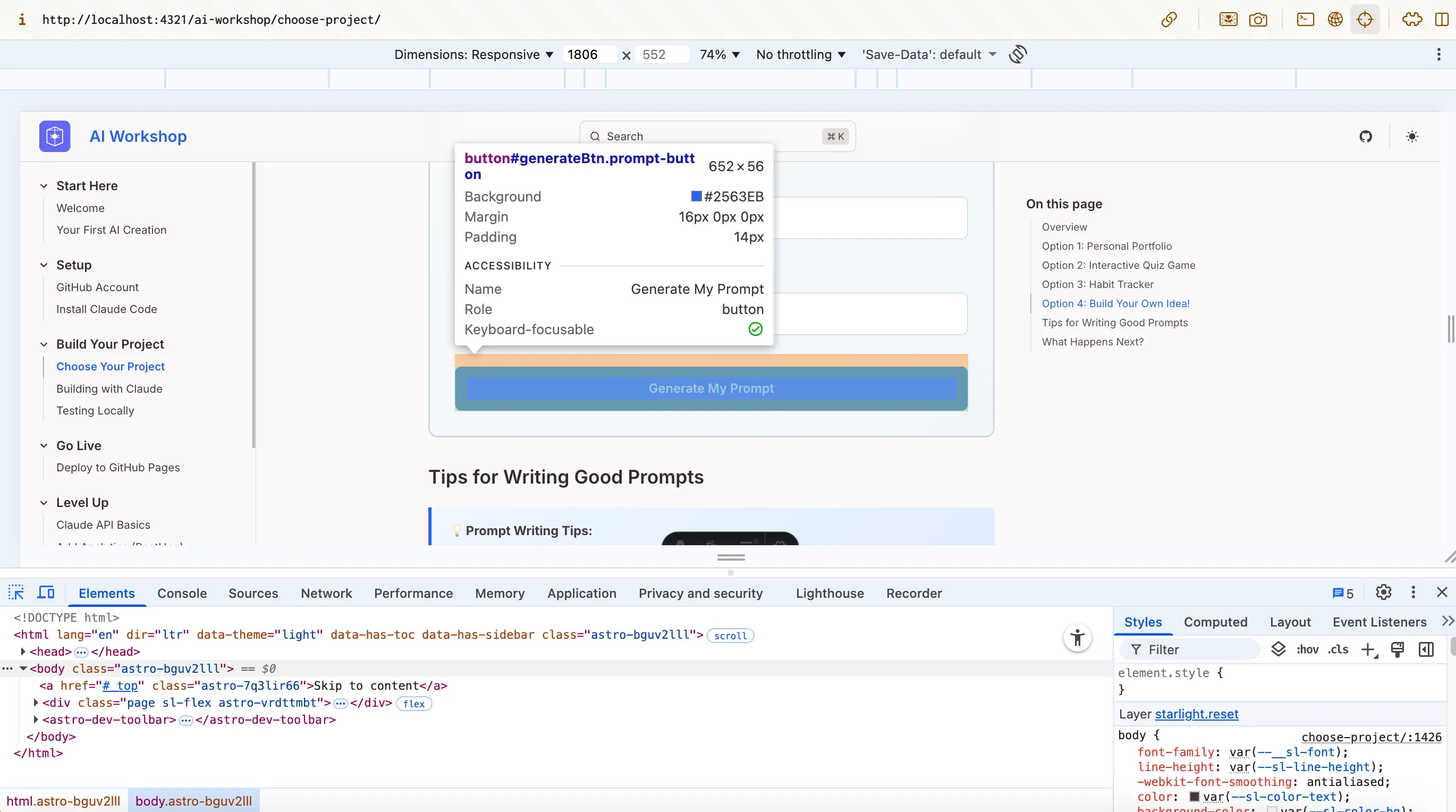
Section titled “Pilihan 2: Debug Sendiri”Buka alat developer browser Anda:
- Windows: Tekan
F12atauCtrl + Shift + I - Mac: Tekan
Cmd + Option + I
Cari pesan error berwarna merah di tab Console. Pesan ini memberi tahu apa yang salah. Jika Anda tidak mengerti artinya, tempel pesan-pesan ini ke chat Claude dan Claude akan membantu menentukan langkah selanjutnya.
Pemecahan Masalah
Section titled “Pemecahan Masalah”Gambar Tidak Dimuat
Section titled “Gambar Tidak Dimuat”Kemungkinan penyebab:
- Path file salah (periksa atribut
src) - File berada di folder yang salah
- Typo di nama file (huruf besar-kecil berpengaruh!)
Perbaikan: Pastikan path gambar Anda cocok persis dengan lokasi file:
<!-- Jika gambar di folder yang sama --><img src="photo.jpg" alt="Foto">
<!-- Jika gambar di folder "images" --><img src="images/photo.jpg" alt="Foto">
CSS Tidak Diterapkan
Section titled “CSS Tidak Diterapkan”Kemungkinan penyebab:
- File CSS tidak terhubung di HTML
- Typo di path link CSS
- Browser menyimpan versi lama dalam cache
Perbaikan: Periksa bagian <head> HTML Anda:
<link rel="stylesheet" href="styles.css">Coba hard refresh: Ctrl + Shift + R (Windows) atau Cmd + Shift + R (Mac)
JavaScript Tidak Berfungsi
Section titled “JavaScript Tidak Berfungsi”Kemungkinan penyebab:
- File script tidak terhubung
- Script dimuat sebelum elemen HTML ada
- Error sintaks dalam kode
Perbaikan: Periksa Console untuk error, dan pastikan script Anda ada di bagian bawah body:
<body>  <!-- Konten Anda -->
<script src="script.js"></script> <!-- Letakkan script di akhir! --></body>Proyek Anda berjalan secara lokal dan Anda telah menyimpan kemajuan. Ada perubahan yang ingin Anda buat?
Langkah Selanjutnya
Section titled “Langkah Selanjutnya”Sekarang setelah versi pertama proyek vibe coding Anda berjalan, Anda bisa melanjutkan untuk membuat perubahan pada proyek Anda atau langsung ke deploy di GitHub Pages.