
使用 Claude Code 进行构建
这就是您期待已久的时刻!让我们使用 Claude Code 来构建您的项目。
第一步:打开新的 Claude Code 对话
Section titled “第一步:打开新的 Claude Code 对话”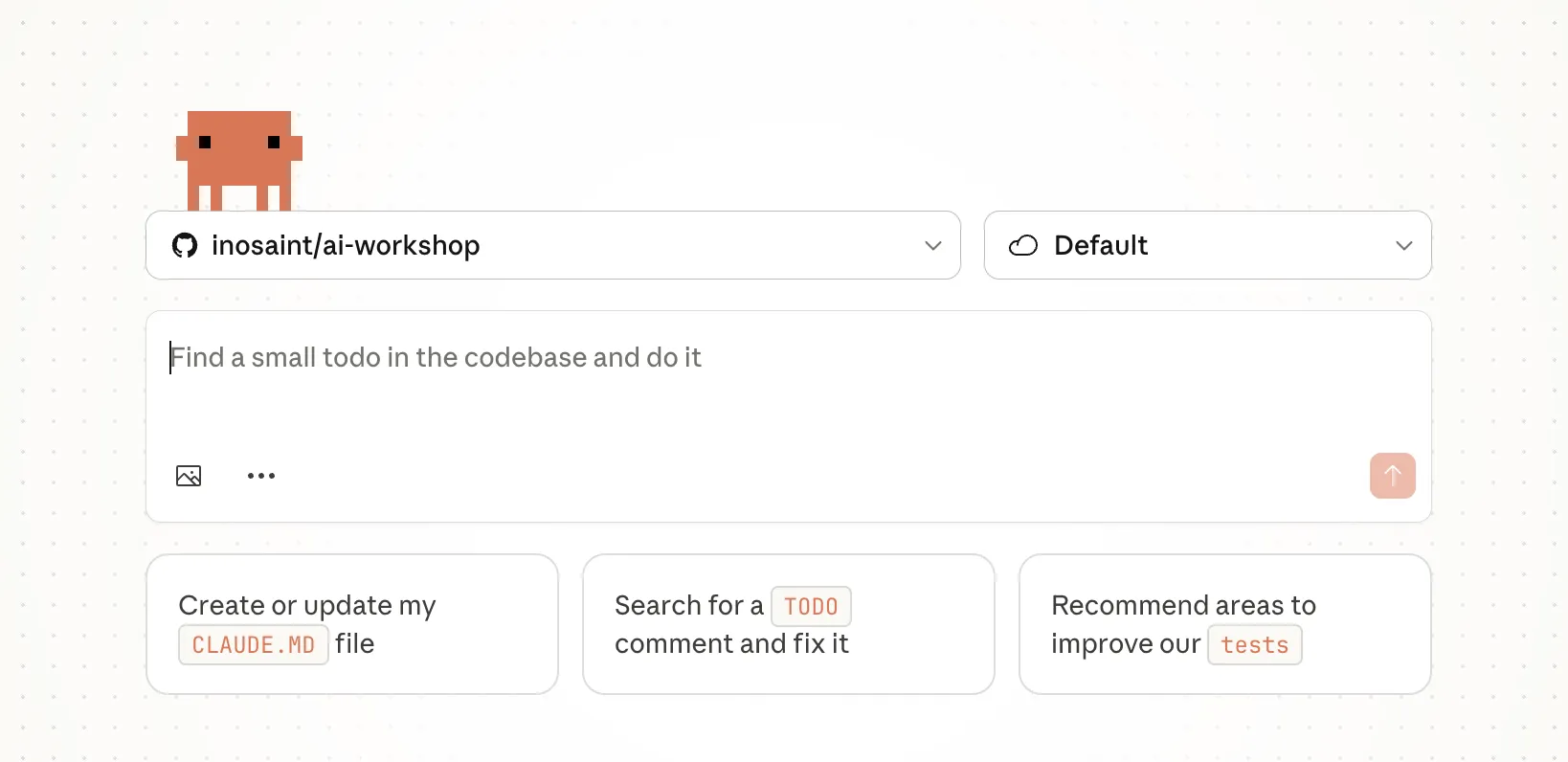
- 选择您希望 Claude 处理的代码仓库,例如:username/username.github.io
- 选择默认的云端环境
- 粘贴您的提示词
- (可选)添加任何设计参考图片
第二步:观察并学习
Section titled “第二步:观察并学习”Claude Code 将会:
- 规划 - 思考最佳方案
- 创建文件 - 生成 HTML、CSS 和 JavaScript 文件
- 解释说明 - 告诉您它在做什么以及原因
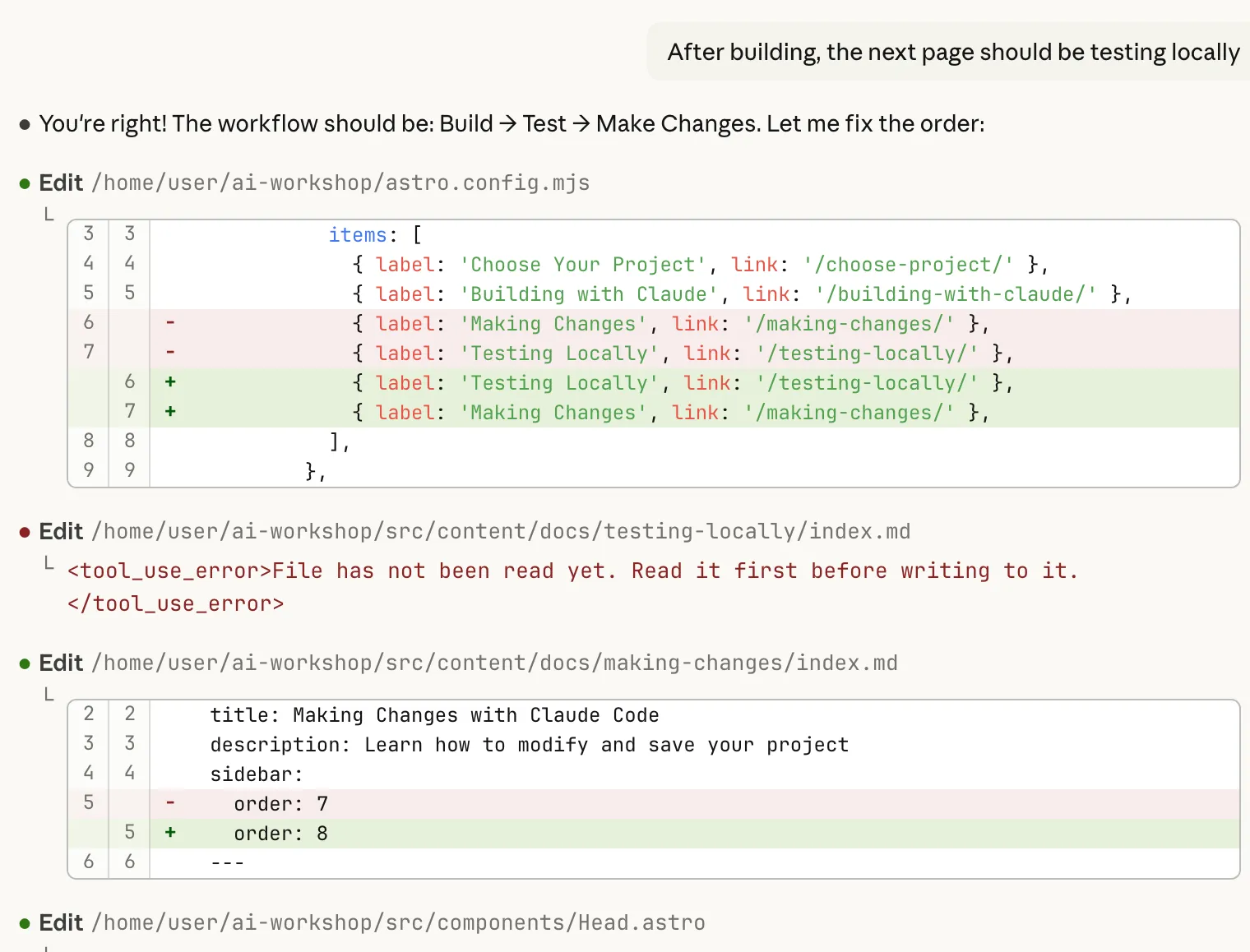
⚠️ 请耐心等待! 复杂的项目可能需要一两分钟。在 Claude Code 工作期间请勿打断它。
第三步:查看已创建的内容
Section titled “第三步:查看已创建的内容”
Claude Code 完成后,让我们看看创建了哪些文件。Claude Code 会创建一个新分支并将其工作推送到该分支。您需要将这些更改拉取到本地系统进行审查。
💡 想要更多技巧? 请查看进阶部分中的 与 Claude Code 协作:技巧与窍门,了解高级使用方法!
Github 仓库未安装
Section titled “Github 仓库未安装”
您需要重新连接 Github 集成并选择您正在使用的代码仓库。
现在您已经将代码保存到本地系统,接下来需要了解如何验证它!在下一节中,我们将学习如何在本地测试您的项目。
✅ 检查点
Claude Code 已创建您的项目文件,准备好测试了吗?