
安装 Claude Code
接下来,让我们在您的电脑上安装 Claude Code。我们将使用 Claude Code 桌面应用程序,它包含了您开始构建所需的一切。
下载 Claude Code
Section titled “下载 Claude Code”Windows/Mac
Section titled “Windows/Mac”- 前往 claude.ai/download(或 Claude Code 官方下载页面)
- 点击 “Download for Windows/Mac”
- 安装程序将开始下载(通常保存到您的下载文件夹)
安装 Claude Code
Section titled “安装 Claude Code”Windows
Section titled “Windows”- 从下载文件夹中打开已下载的文件
- 按照安装向导进行操作
- 点击 “Install” 并等待安装完成
- 完成后点击 “Finish”
- 从下载文件夹中打开已下载的
.dmg文件 - 将 Claude Code 应用拖入您的 Applications 文件夹
- 打开 Applications 并双击 Claude Code
- 如果出现安全警告,点击 “Open” 确认
✅ 检查点
Claude Code 现已安装到您的电脑上!
将 Github 连接到 Claude Code
Section titled “将 Github 连接到 Claude Code”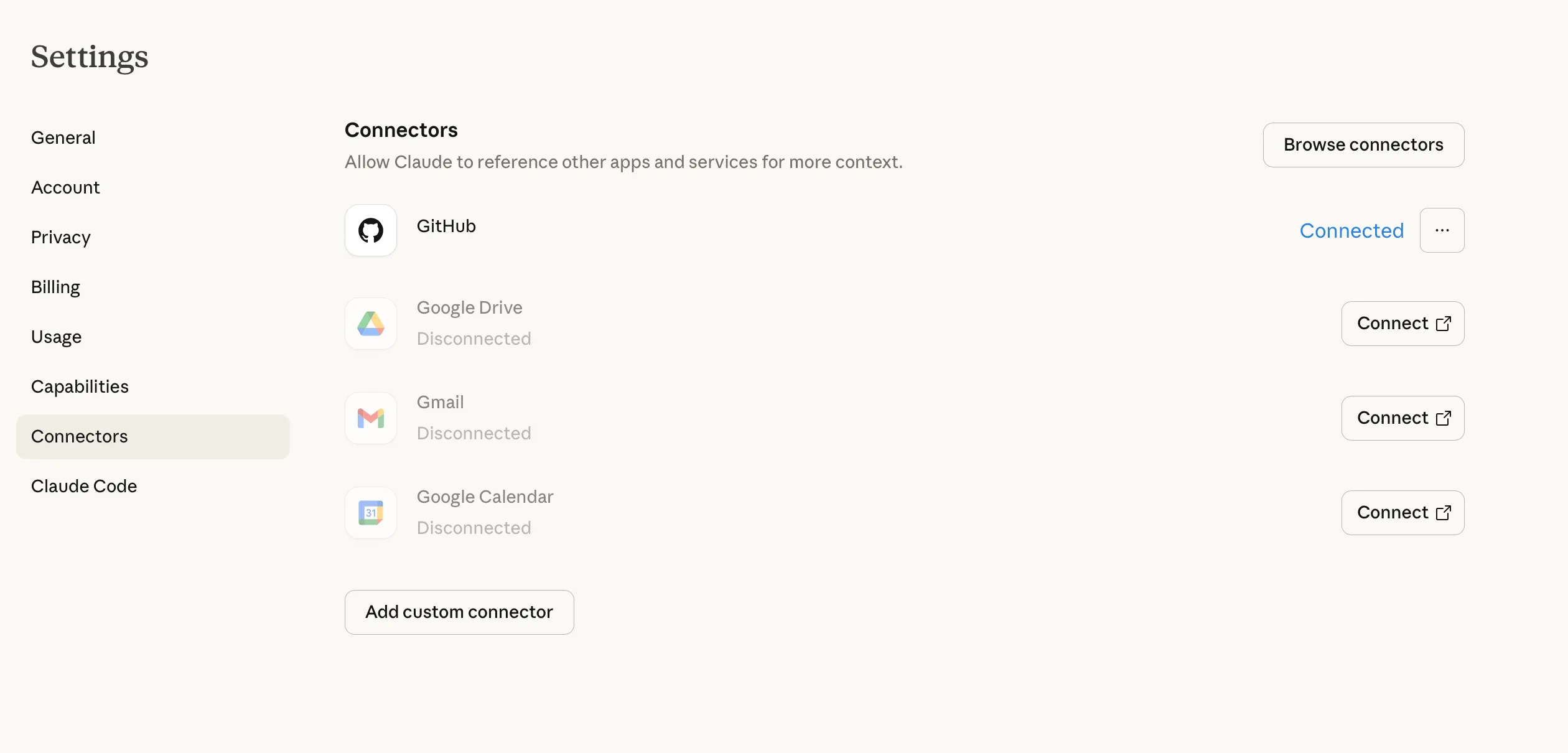
在开始之前,我们需要将 Claude Code 连接到 Github。您需要进入 Claude 的设置并连接 Github。
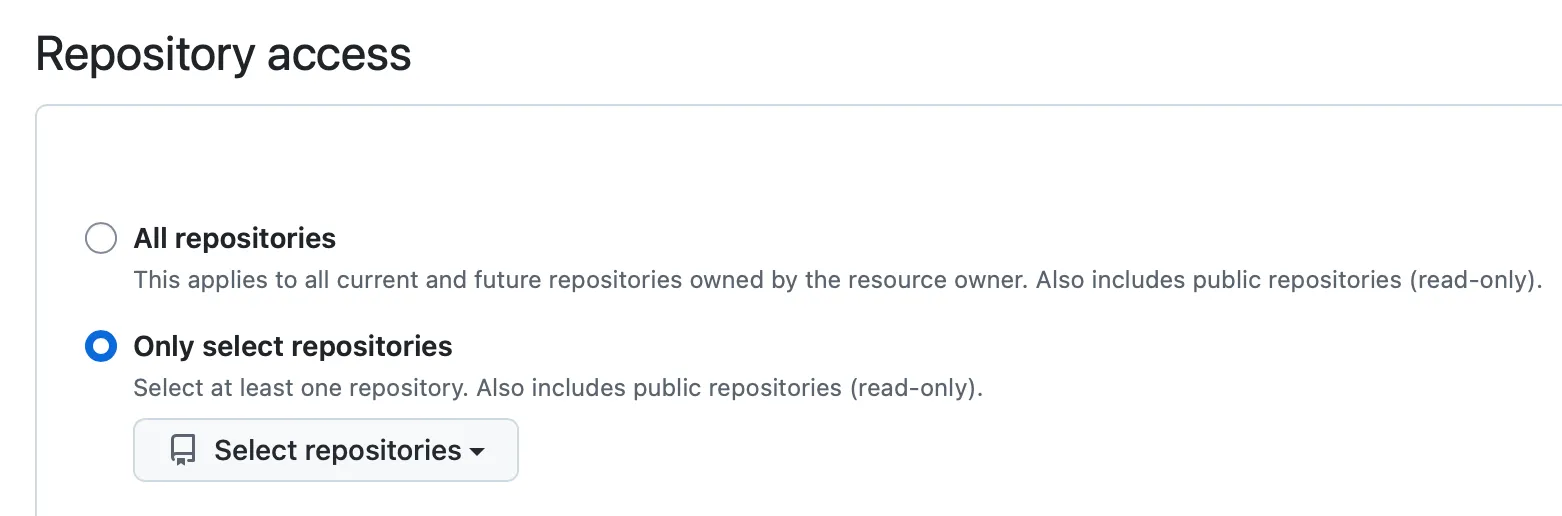
您需要验证您的 Github 登录,然后会跳转到 Integrations > Applications > Claude 页面。在这里,您可以选择授权访问所有仓库,或仅授权您当前正在使用的仓库。
如果您选择 “Select repository”,可以选择您刚刚创建的那个仓库。
检查您的 Applications 文件夹。如果 Claude Code 在那里但无法打开,请右键点击它并选择 “Open” 以绕过安全警告。
安装卡住或无法完成(Windows)
Section titled “安装卡住或无法完成(Windows)”尝试以管理员身份运行安装程序:
- 右键点击安装程序文件
- 选择 “Run as administrator”
- 再次按照安装步骤操作
出现”App is damaged”提示(Mac)
Section titled “出现”App is damaged”提示(Mac)”下载的应用程序有时会出现此问题。请尝试:
- 打开 Terminal
- 运行:
xattr -cr /Applications/Claude\ Code.app - 再次尝试打开 Claude Code
出现”npm is not recognized”(Windows)
Section titled “出现”npm is not recognized”(Windows)”完全关闭命令提示符并重新打开。安装需要一个新的窗口才能正常工作。
Claude Code 已安装完毕,Github 也已配置好,现在您可以开始了!接下来,您将选择一个项目,使用 Claude Code 进行构建。