
GitHub 账号
GitHub 是开发者存储代码的地方。可以把它理解为代码版的 Google Drive。
在本节中,你将创建一个免费的 GitHub 账号,并在整个工作坊中使用它。
什么是 Git?
Section titled “什么是 Git?”Git 是你代码的时光机。
还记得以前保存文件时的情形吗:
design_final.psdposter_final_v2.aidesign_FINAL_FINAL.sketchdesign_FINAL_FINAL_actually_final.fig
Git 优雅地解决了这个问题。它不是创建副本,而是追踪你所做的每一次更改。你可以:
- 回到任意历史版本
- 查看修改了什么以及修改时间
- 与他人协作而不会互相覆盖对方的工作
Git 与 GitHub:有什么区别?
Section titled “Git 与 GitHub:有什么区别?”| Git | GitHub |
|---|---|
| 安装在你电脑上的软件 | 互联网上的网站 |
| 在本地追踪更改 | 将你的代码存储在云端 |
| 免费且开源 | 公开项目免费 |
| 可离线使用 | 需要联网 |
在深入了解之前,让我们先熟悉一些你需要掌握的术语。
| 概念 | 日常类比 |
|---|---|
| GitHub | 类似 Google Drive(云端),但专为代码项目设计 |
| Repository(仓库/repo) | 包含你项目文件的文件夹 |
| Commit(提交) | 保存一个版本的工作(类似带备注的”另存为”) |
| Push(推送) | 将已保存的工作上传到云端 |
| Pull(拉取) | 从云端下载最新版本 |
现在不需要记住这些——等我们实际使用时,你自然会理解!
设置你的 GitHub 账号
Section titled “设置你的 GitHub 账号”第 1 步:
Section titled “第 1 步:”前往 github.com 创建你自己的账号。创建账号时请选择一个好的用户名。你选择的用户名将作为 Github pages 的默认名称,所以请选择一个专业的用户名(不像我那样随便)。
第 2 步:
Section titled “第 2 步:”下载 Github Desktop,并使用你新创建的账号凭据登录。
第 3 步:
Section titled “第 3 步:”使用 Github Desktop 创建一个新的 repository(仓库/repo)。

按照以下格式命名:[username].github.io,其中 username 是你的 github 用户名。这将作为你免费的 github 域名使用。请不要出错,repository 的名称在拼写和大小写上必须与你的 github 用户名完全一致。
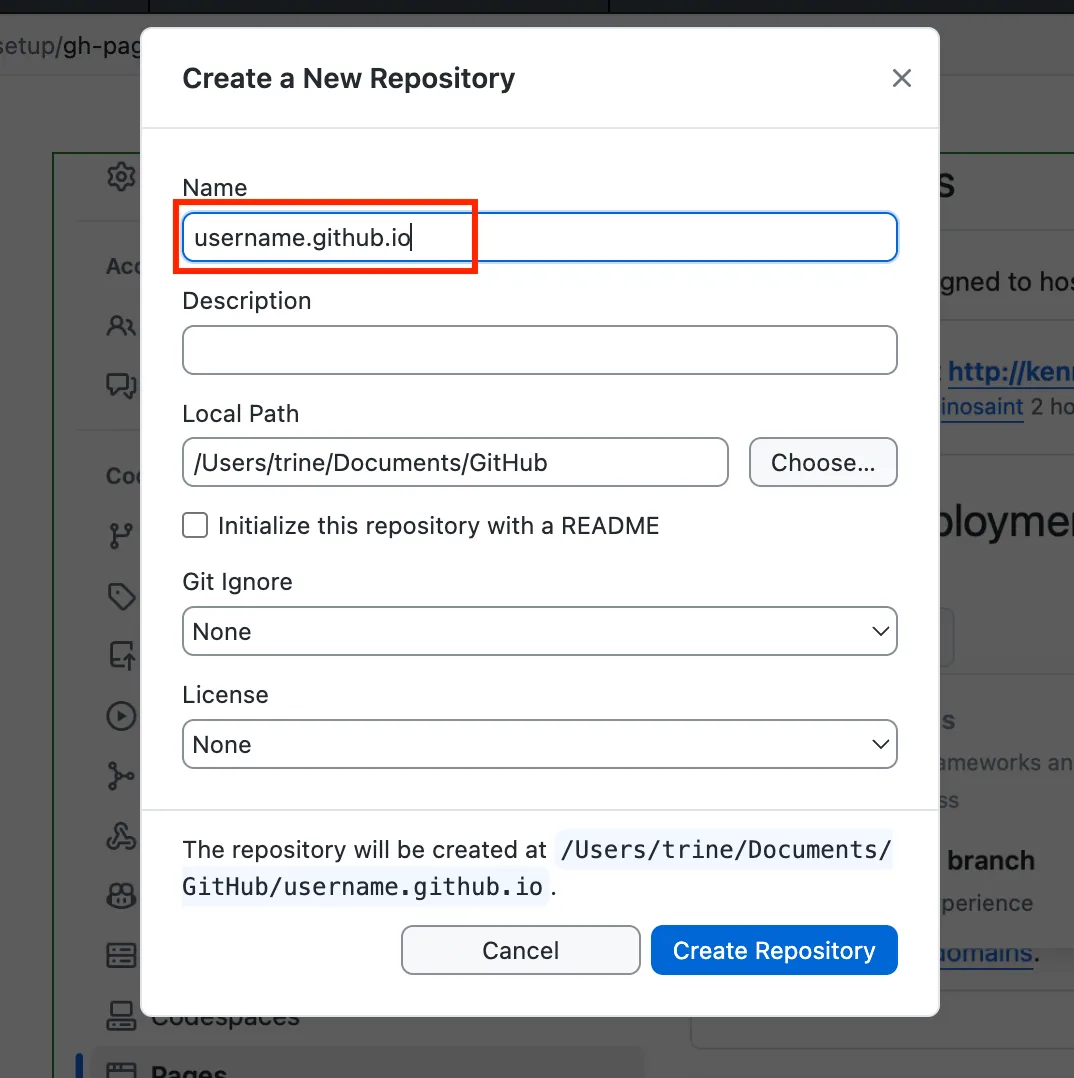
你可以前往 Github 的帮助文章,了解更多关于 Github Desktop 及其界面的信息。
第 4 步:
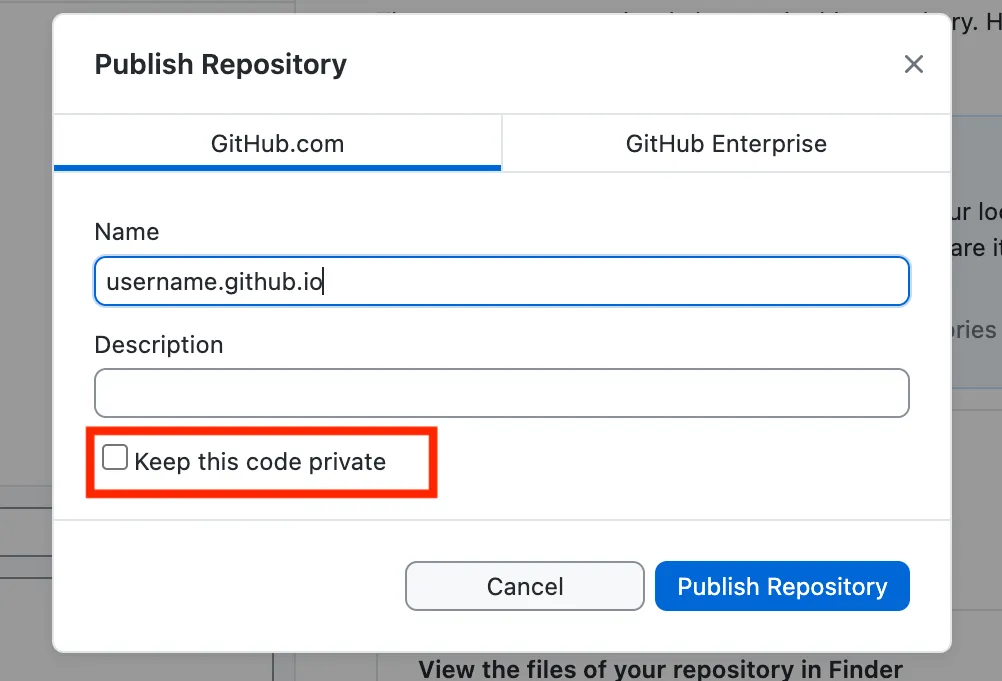
Section titled “第 4 步:”发布该仓库。发布时,请记得取消勾选”Keep this code private”复选框。
第 5 步:
Section titled “第 5 步:”前往 Github.com,进入你新创建的 repository,点击 Settings。
第 6 步:
Section titled “第 6 步:”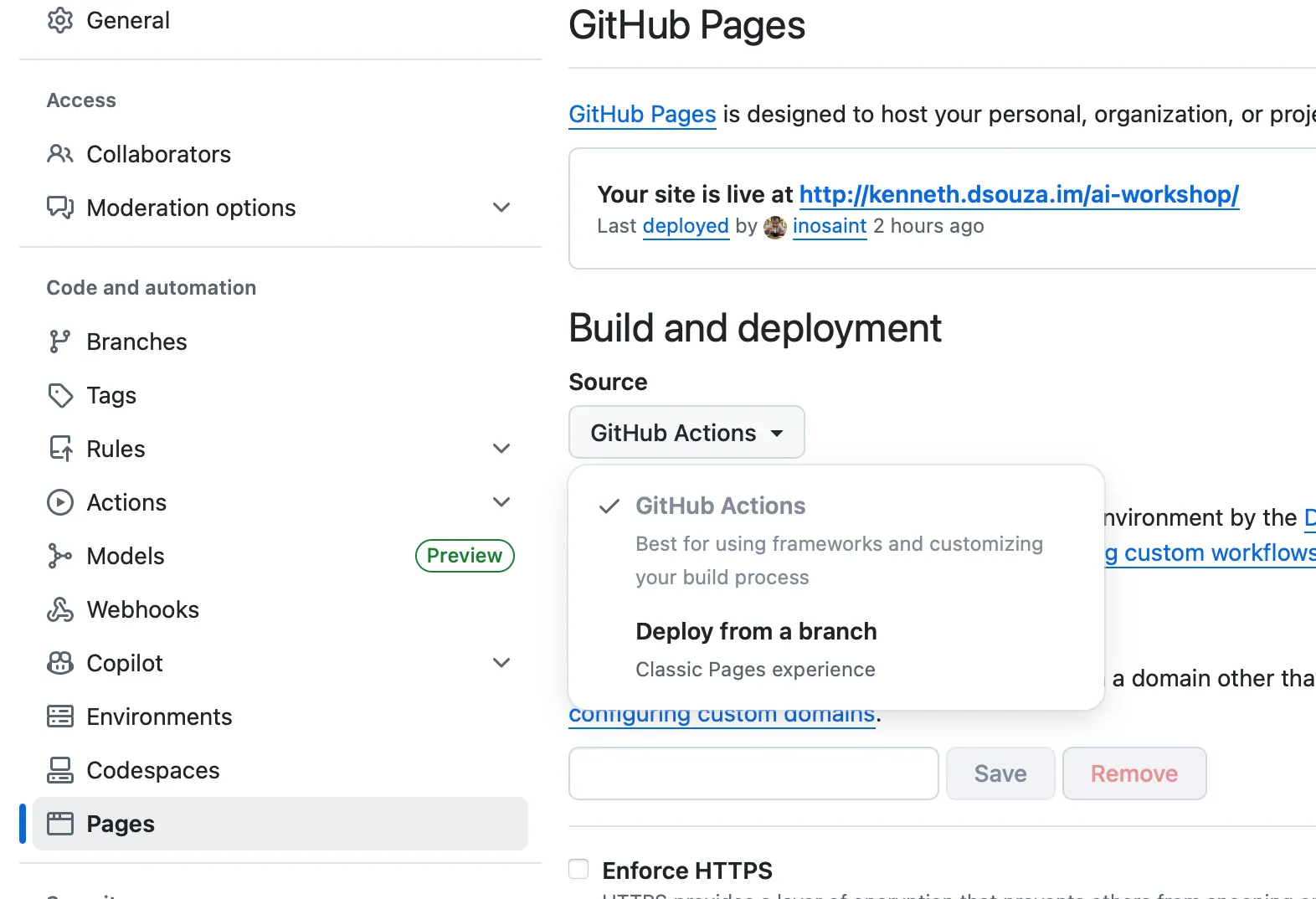
在左侧导航栏中进入 pages,选择”Deploy from a Branch”,然后选择 main / root,点击”Save”。
如果你在发布 repository 时没有取消勾选”Keep this code private”复选框,则需要执行额外步骤。你需要前往 Setting > General,然后一直向下滚动页面,在”Danger Zone”区域找到”Change repository visibility”,将其从 Private 改为 Public。
你的 GitHub 账号已经准备好了。在下一节中,我们将在你的电脑上安装 Claude Code。