
使用 Claude Code 进行更改
现在 Claude Code 已经创建了您的项目,并且您可以在系统上查看它,接下来您可能需要进行一些更改和改进。以下是具体方法!
想要调整某些内容?您有两种选择:
方法一:让 Claude Code 来做(推荐)
Section titled “方法一:让 Claude Code 来做(推荐)”最简单的方式——直接告诉 Claude Code 需要更改什么,或者分享一些截图或设计图片(仅支持 PNG、GIF、WebP、JPEG 格式,不支持 PDF)
Change the heading font to something more playfulMake the buttons bigger and add rounded cornersAdd a footer with copyright information方法二:自己编辑文件
Section titled “方法二:自己编辑文件”您也可以使用任意文本编辑器直接编辑文件:
- 在文本编辑器中打开文件(VS Code、Notepad++、TextEdit 等)
- 进行更改
- 保存文件
- 刷新浏览器查看更改效果
💡 专业提示: 尝试自己做一些小改动!如果出了问题,随时可以让 Claude Code 来修复。
使用 GitHub Desktop 保存进度
Section titled “使用 GitHub Desktop 保存进度”在对项目进行更改后,让我们通过 GitHub Desktop 保存这些更改:
第一步:打开 GitHub Desktop
Section titled “第一步:打开 GitHub Desktop”- 切换到 GitHub Desktop。
- 点击”Fetch Origin”,以便获取 Claude Code 所做的更改并在本地进行验证。
- 如果您在编辑器中手动进行了任何更改,应该可以在”Changes”选项卡中看到新文件的列表。
如果您是让 Claude 帮您进行更改的,可以跳过下面的第二步和第三步。
第二步:查看您的更改
Section titled “第二步:查看您的更改”点击文件查看已创建或修改的内容。所有已更改的文件都应处于勾选状态。
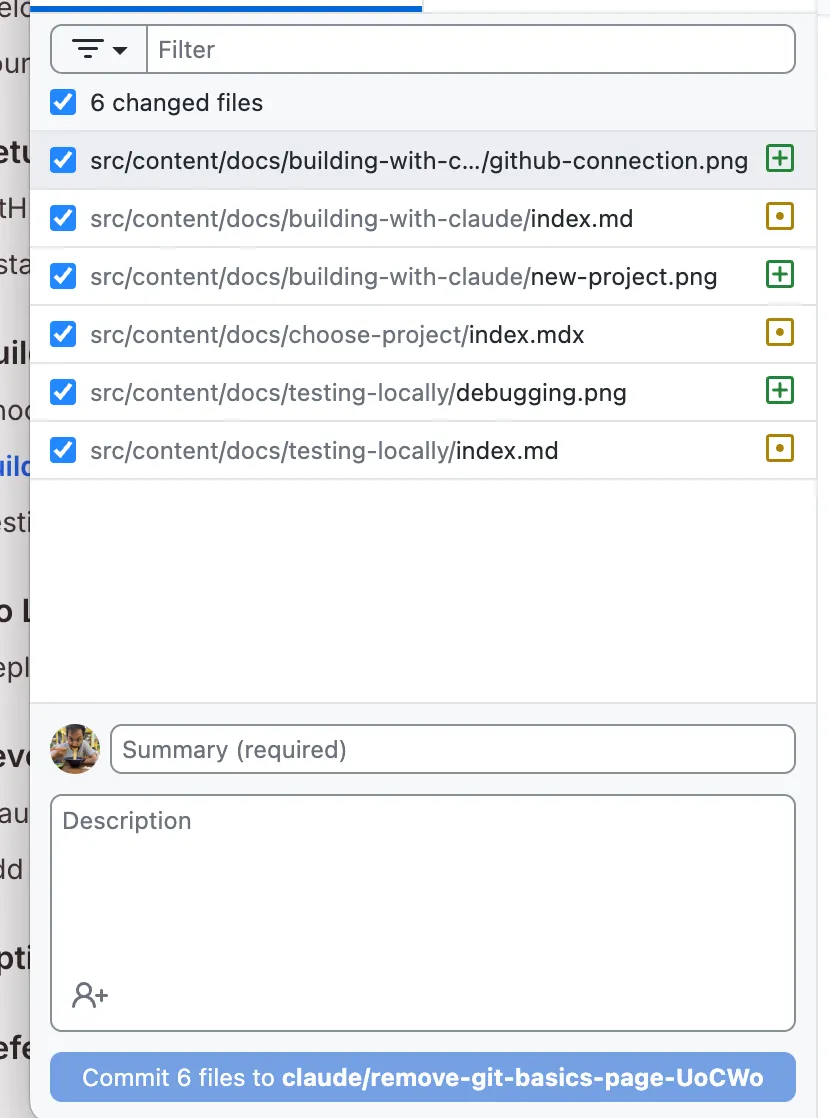
第三步:提交您的更改
Section titled “第三步:提交您的更改”- 在左下角的”Summary”字段中,输入描述本次更改内容的说明
- 首次提交:
Initial project created with Claude Code - 更改后:
Updated button styles and added footer
- 首次提交:
- 点击 “Commit to branch” 按钮
✅ 检查点
您已了解如何进行更改并保存进度。准备好将项目发布到互联网上了吗?
1. 频繁提交
Section titled “1. 频繁提交”使用有意义的提交信息频繁保存您的工作,这将创建一份可供日后参考的历史记录。
2. 提交前先测试
Section titled “2. 提交前先测试”在提交之前,务必在浏览器中查看您的更改,确保一切按预期运行。
3. 编写清晰的提交信息
Section titled “3. 编写清晰的提交信息”不要使用”updates”或”changes”这样的描述,而应写成:
- “Add contact form with validation”
- “Fix navigation menu alignment”
- “Update color scheme to blue”
您甚至可以让 Claude 帮您撰写这些信息。
在下一节中,我们将学习如何将您的项目部署到 GitHub Pages,使其可以在互联网上访问。