
部署到 GitHub Pages
这是见证真相的时刻!让我们把你的项目发布到互联网上,让任何人都能看到它。
第一步:确认你的代码已上传到 GitHub
Section titled “第一步:确认你的代码已上传到 GitHub”让我们确保一切准备就绪:
- 打开 GitHub Desktop
- 点击”Fetch Origin”
- 确认 Changes 标签页为空(所有更改已提交)
如果一切就绪,那么你就可以将更改合并到主代码库了。
第二步:创建 Pull Request
Section titled “第二步:创建 Pull Request”现在让我们将本地代码推送到主分支。
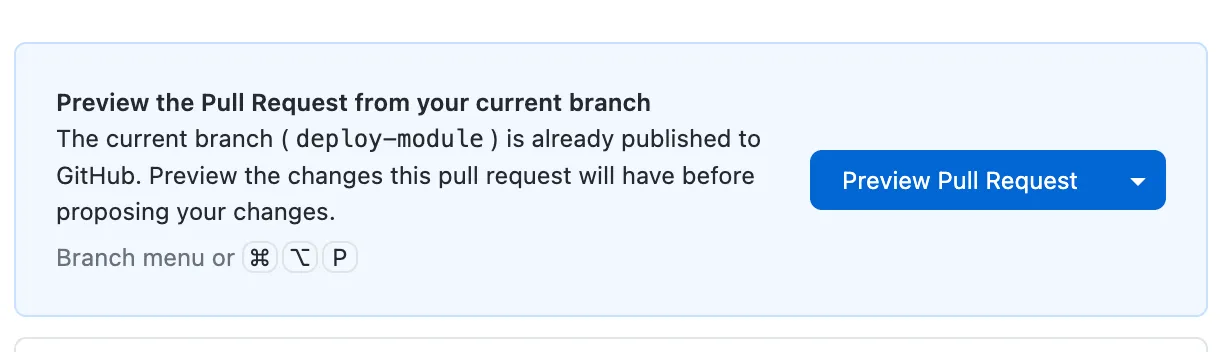
- 打开 GitHub Desktop
- 界面上应该有一个”Preview Pull Request”按钮
- 点击它,它会带你前往 Github.com
- 填写 Pull Request 的描述,然后点击”Create Pull Request”
- Github 会运行一些检查,检查完成后,你可以点击最终的”Merge Branch”完成合并
如果你在这里遇到任何错误,请将错误信息粘贴到 Claude 中,以便调试。
第三步:访问你的线上网站!
Section titled “第三步:访问你的线上网站!”GitHub 通常需要一两分钟来构建和部署你的网站。在浏览器中输入:
https://YOUR-USERNAME.github.io/YOUR-REPO-NAME/🎉 恭喜你!你的项目已经上线了!
更新你的网站
Section titled “更新你的网站”在看到网站上线后,你可能需要进行一些修改。
建议每次新的修改都在 Claude Code 中开启一个新的对话,因为 Claude 往往会创建一个新分支来进行工作。如果你在 Github Desktop 中创建了分支,Claude Code 将无法访问它。
如需进行修改,你可以重复 使用 Claude Code 进行更改 中提到的步骤。
更多解决方案,请参阅我们完整的故障排查指南。
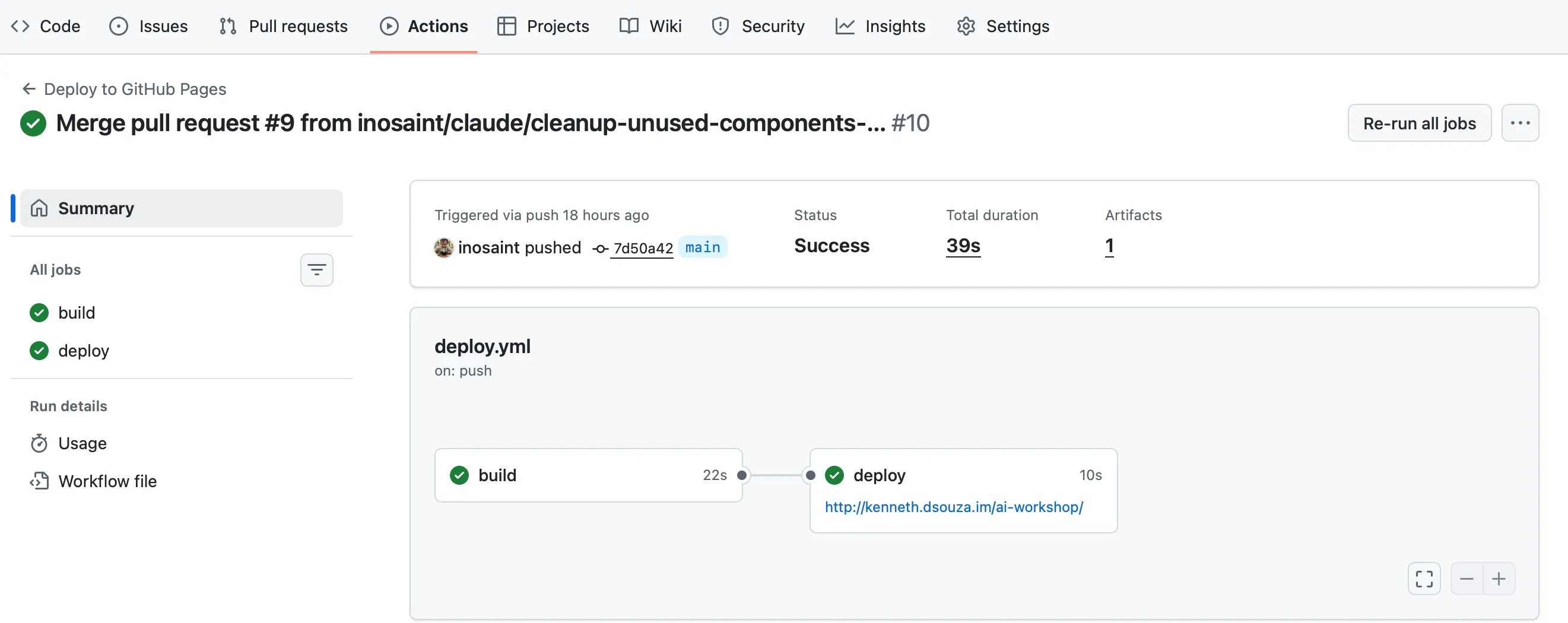
这是一个可选步骤,供你在需要调试时使用。
- 检查 Actions 标签页 - 查看部署是否仍在运行
- 检查是否有指出的错误
404 错误 / 页面未找到
Section titled “404 错误 / 页面未找到”- 检查 URL - 确保你使用的是正确的仓库名称
- 检查你的文件 - 确保仓库根目录中有
index.html文件 - 稍等片刻 - 首次部署可能需要最多 10 分钟
- 检查浏览器控制台中的错误(F12 → Console 标签页)
- 检查文件路径 - 指向 CSS/JS 的链接可能需要更新
- 注意大小写 -
Styles.css和styles.css是不同的文件
- 等待 2-5 分钟 - GitHub Pages 的缓存较为激进
- 强制刷新 -
Ctrl + Shift + R(Windows)或Cmd + Shift + R(Mac) - 检查 Actions 标签页 - 查看部署是否仍在运行
💡 专业提示:你可以使用自定义域名(如"yourname.com")来替代 github.io 地址。这稍微复杂一些,但如果你有兴趣,GitHub 提供了很好的文档!
✅ 检查点
你的项目已经在互联网上上线了!你刚刚部署了一个真实的网站。🎉
接下来做什么?
Section titled “接下来做什么?”你完成了一件了不起的事情——从零开始,一路到部署上线!
花一点时间欣赏你走过的历程:
- ✅ 创建了 GitHub 账号
- ✅ 安装了 Claude Code
- ✅ 学习了 Git 基础
- ✅ 用 AI 构建了一个真实的项目
- ✅ 在本地进行了测试
- ✅ 部署到了互联网上
在接下来的章节中,我们将通过以下内容提升你的技能: