
本地测试
在与世界分享你的项目之前,让我们先确保它在你自己的电脑上能正常运行。
“本地测试”是什么意思?
Section titled ““本地测试”是什么意思?”“本地”是指在你自己的电脑上(相对于”云端”或”在线”)。
当你进行本地测试时:
- 只有你能看到它
- 更改会立即显示
- 你可以放心地搞坏东西(其他人看不到!)
- 完全免费——无需托管
通过 Github Desktop 获取 Claude 的更改
Section titled “通过 Github Desktop 获取 Claude 的更改”
第一步:打开 GitHub Desktop
Section titled “第一步:打开 GitHub Desktop”切换到 GitHub Desktop。你应该能看到顶部的上述工具栏。最左侧的部分是你当前所在的仓库,中间部分是你当前所在的分支,最右侧是”操作”区域。
第二步:切换到你的分支
Section titled “第二步:切换到你的分支”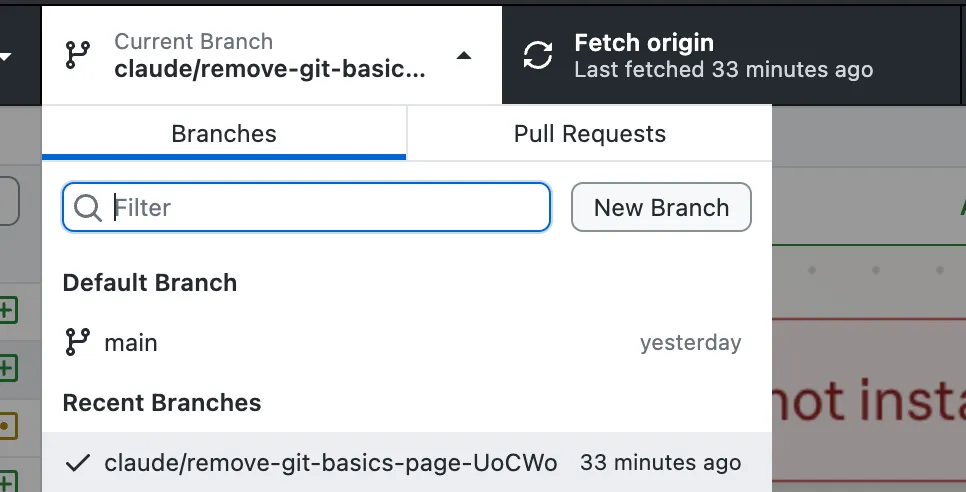
使用分支选择器,选择 Claude 工作所在的分支。
选择正确的分支后,你可能会看到一个”Pull Origin”按钮,点击它即可。如果没有,则点击”Fetch Origin”,等待应用检查更新。
你可以选择以下两种方法来测试 Claude Code 的成果。
方法一:直接打开 HTML 文件
Section titled “方法一:直接打开 HTML 文件”如果你选择构建的是一个简单的静态项目,查看项目最简单的方式就是在文件管理器中找到对应文件夹,然后打开 index.html 文件。
打开该文件后,浏览器会弹出一个新窗口,你就能看到你的项目了。
file:///path/to/your/file 的内容。这说明你正在查看的是本地文件,而不是互联网上的网站。
方法二:使用本地服务器(推荐)
Section titled “方法二:使用本地服务器(推荐)”某些功能(例如加载数据或使用特定的 JavaScript)需要一个”真实的”服务器。以下是搭建方法:
第一步:打开终端
Section titled “第一步:打开终端”Windows:
- 按
⊞ Win + R打开”运行”对话框 - 输入
cmd并按回车 - 命令提示符窗口将会打开
Mac:
- 按
Cmd + Space打开 Spotlight - 输入
Terminal并按回车 - 终端窗口将会打开
第二步:导航到你的项目
Section titled “第二步:导航到你的项目”在终端中,使用 cd(切换目录)命令进入你的项目文件夹。你可以通过系统的文件夹信息菜单操作来找到完整的文件夹路径。
Windows:
cd Documents\GitHub\my-projectMac:
cd ~/Documents/GitHub/my-project你可以运行以下命令来验证你是否在正确的目录中:
- Windows:
dir - Mac:
ls
你应该能看到你的项目文件(如果刚创建,则是空文件夹)。
第三步:运行服务器
Section titled “第三步:运行服务器”导航到项目文件夹后,运行以下命令:
Python 3:
python -m http.server 8000Python 2(旧版系统):
python -m SimpleHTTPServer 8000这将在端口 8000 上启动本地服务器,服务器运行后,浏览器应该会自动打开正确的地址。如果没有,请手动访问以下地址:
http://localhost:8000如果终端窗口中出现任何错误,将错误内容复制并粘贴到 Claude 的对话框中,Claude 会告诉你接下来该怎么做。
逐一检查你的项目,确认以下事项:
- 所有内容是否正常显示在屏幕上?
- 颜色是否正确?
- 文字是否清晰可读(不过小或过大)?
- 图片是否正常加载?
- 按钮点击后是否有响应?
- 链接是否跳转到正确的页面?
- 表单是否能接受输入?
- 动画/效果是否正常运行?
响应式检查(移动端适配)
Section titled “响应式检查(移动端适配)”大多数浏览器允许你模拟移动设备:
- 在页面任意位置右键单击
- 点击**“检查”或”检查元素”**
- 点击设备切换图标(形似手机/平板)
- 选择不同设备进行测试
发现问题?修复它!
Section titled “发现问题?修复它!”当某些地方不对劲时,你有以下选择:
选项一:询问 Claude Code
Section titled “选项一:询问 Claude Code”返回 Claude Code 并描述问题:
When I click "Submit", nothing happens. The form shouldshow a success message.或者截取错误截图,并描述你希望如何修复它。
The color contrast of the button on the homepage isn't as per accessibility guidelines. Can you fix it?选项二:自行调试
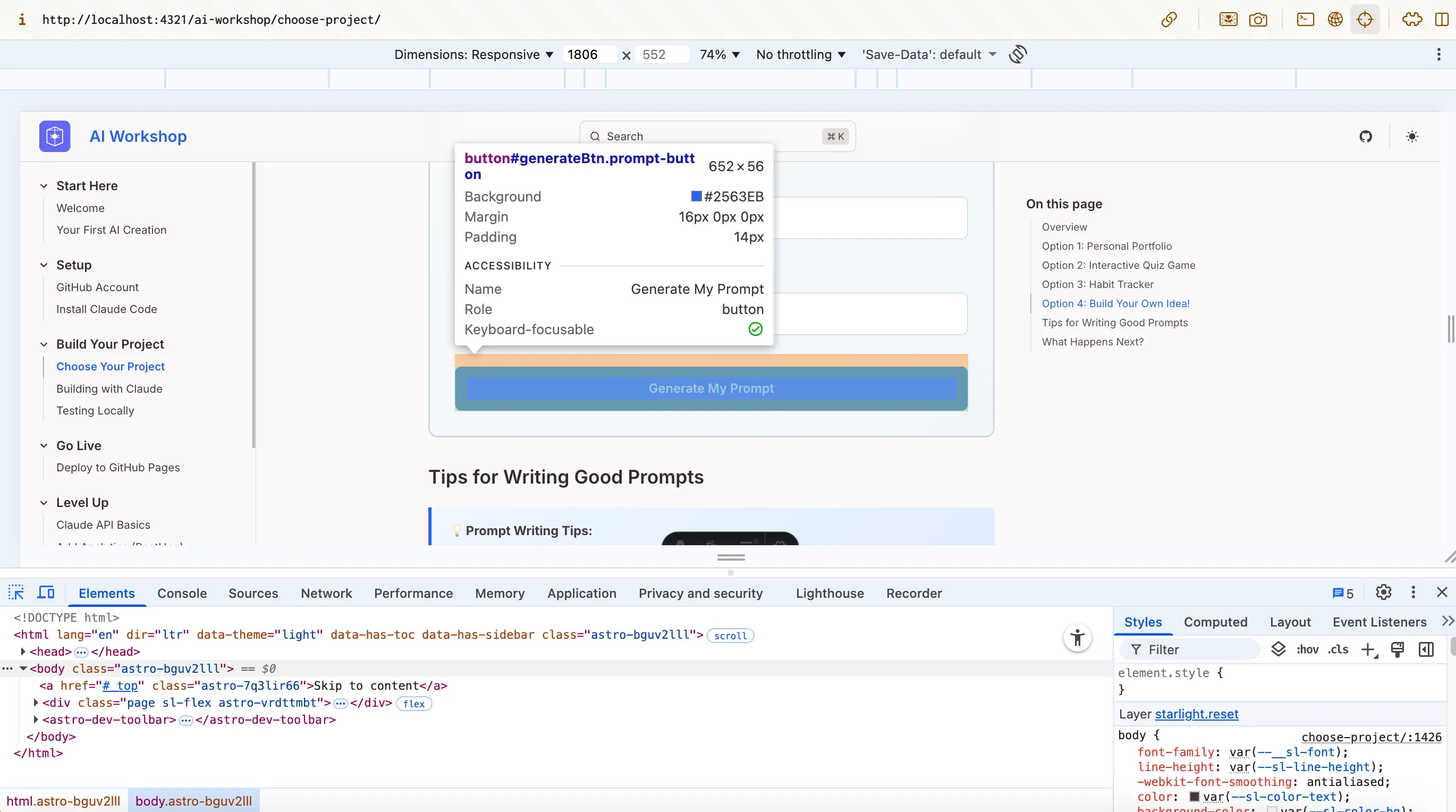
Section titled “选项二:自行调试”打开浏览器的开发者工具:
- Windows:按
F12或Ctrl + Shift + I - Mac:按
Cmd + Option + I
在 Console(控制台)选项卡中查找红色错误信息,这些信息会告诉你哪里出了问题。如果看不懂,将这些信息粘贴到 Claude 对话框中,它将帮助你确定下一步操作。
图片无法加载
Section titled “图片无法加载”可能的原因:
- 文件路径错误(检查
src属性) - 文件放在了错误的文件夹中
- 文件名拼写错误(区分大小写!)
解决方法: 确保图片路径与文件实际位置完全一致:
<!-- 如果图片与 HTML 文件在同一文件夹 --><img src="../../testing-locally/photo.jpg" alt="Photo">
<!-- 如果图片在"images"文件夹中 --><img src="../../testing-locally/images/photo.jpg" alt="Photo">
CSS 样式未生效
Section titled “CSS 样式未生效”可能的原因:
- HTML 中未链接 CSS 文件
- CSS 链接路径拼写错误
- 浏览器缓存了旧版本
解决方法: 检查 HTML 的 <head> 部分:
<link rel="stylesheet" href="styles.css">尝试强制刷新:Ctrl + Shift + R(Windows)或 Cmd + Shift + R(Mac)
JavaScript 无法运行
Section titled “JavaScript 无法运行”可能的原因:
- 脚本文件未链接
- 脚本在 HTML 元素加载之前就已执行
- 代码中存在语法错误
解决方法: 在控制台中查找错误,并确保脚本放在 body 底部:
<body>  <!-- 你的内容 -->
<script src="script.js"></script> <!-- 将脚本放在末尾! --></body>你的项目已在本地正常运行,并且你已保存了进度。还有什么想要修改的地方吗?
现在你已经让你的第一个 vibe coded 项目跑起来了。你可以继续对项目进行修改,或者前往将其部署到 GitHub Pages。